Лучшие настройки AION 2: графика, FPS и управление
ОтRoxarius
Последнее обновление:18 октября 2026
С чего начать настройку
В AION 2 хорошие настройки решают две задачи: держат стабильную частоту кадров в толпе и не прячут от вас врагов, боссов и эффекты умений. Максимум графики при просадках кадров только мешает: уклоняться и выбирать цель становится сложнее.
Названия пунктов в глобальном клиенте могут отличаться от тех, что здесь, поэтому ориентируйтесь на смысл параметра. Все значения ниже - отправная точка, а не официальные цифры: подстройте их под свой ПК.
Играйте в полноэкранном режиме на родном разрешении монитора.
Поставьте лимит FPS, который ПК держит в групповом контенте.
Первыми снижайте тени, отражения, эффекты и детализацию чужих персонажей.
Устанавливайте игру на SSD.
Проверяйте итог в городе, подземелье и PvP, а не на пустой локации.
Системные требования и пресеты
Глобальная версия для ПК вышла 5 октября 2026 года по плану NCSOFT (ранний доступ с набором основателя начался 30 сентября). Игра распространяется через Steam и лаунчер PURPLE, серверы работают в Северной Америке, Южной Америке, Европе и Азии. Требования в Steam такие:
Компонент | Минимум | Рекомендуемые |
|---|---|---|
Система | Windows 10 или 11, 64 бита | Windows 10 или 11, 64 бита |
Процессор | Ryzen 5 2600 или Core i5-10500 | Ryzen 7 3700X или Core i7-11700 |
Память | 8 ГБ | 16 ГБ |
Видеокарта | GTX 1050 Ti 4 ГБ или RX 470 4 ГБ | RTX 2070 8 ГБ или RX 5700 XT 8 ГБ |
DirectX и место | DirectX 12, 100 ГБ, лучше SSD | DirectX 12, 100 ГБ, лучше SSD |
Пресет в Full HD | Very Low | Low |
Если ваше железо близко к минимуму, не пытайтесь выжать из игры красивую картинку: ставьте 1920×1080, пресет Very Low и уже потом поднимайте отдельные пункты. Ближе к рекомендуемым требованиям начните с пресета Low и перейдите на ручную настройку.
Графика и FPS: что снижать первым
Больше всего кадров съедают тени, отражения, качество эффектов и детализация других игроков. Именно их стоит урезать в первую очередь: картинка ухудшится слабо, а прирост FPS будет заметным.
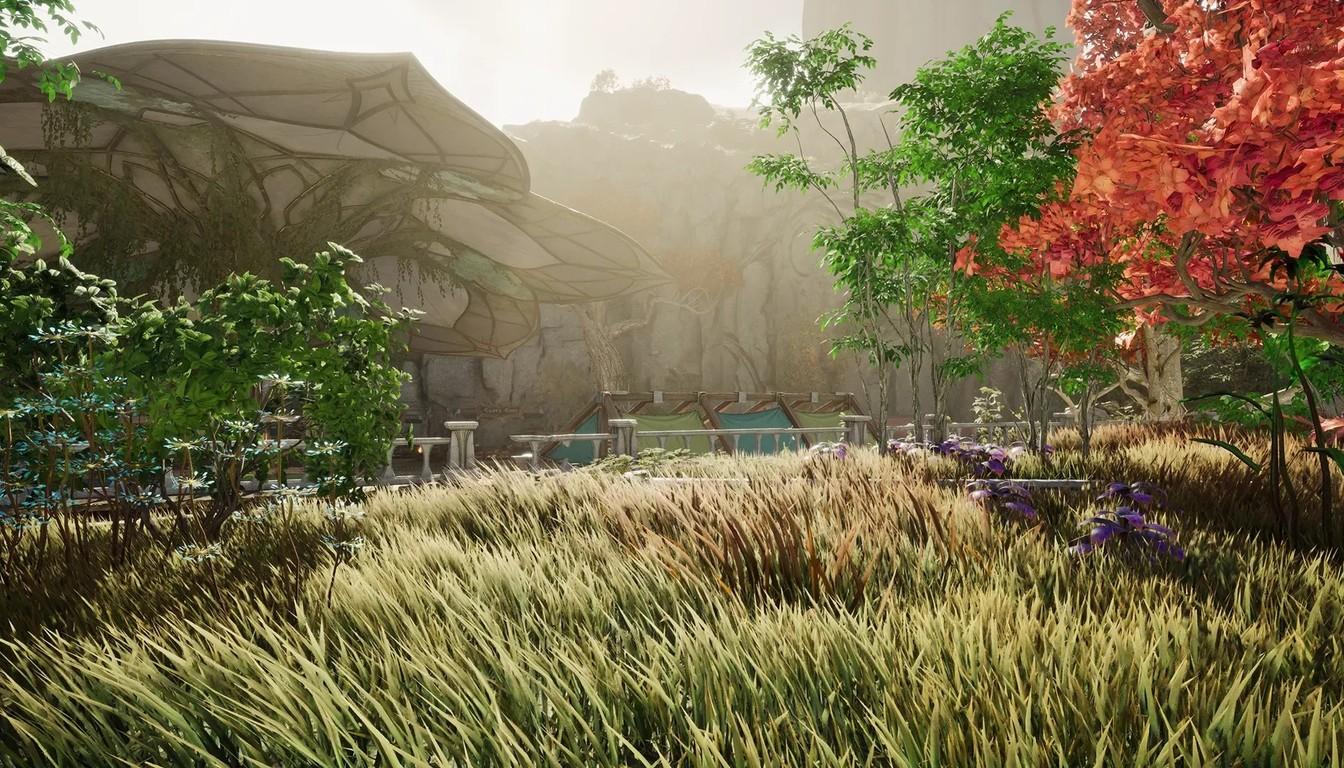
Тени: низкие почти для всех. Средние допустимы, если кадров хватает даже в толпе.
Отражения: низкие. Они нагружают видеокарту у воды и на блестящих поверхностях и почти не нужны в бою.
Эффекты: средние. При просадках в экспедициях и PvP переключайтесь на низкие, чтобы кадры не падали при каждом массовом умении.
Дальность прорисовки: высокая для открытого мира и PvP, средняя, если на улице растёт нагрузка. Самое низкое значение не берите: дальних игроков и цели будет труднее заметить.
Размытие в движении и глубина резкости: выключите, так читается бой.
Свечение (bloom): по вкусу, при ярких умениях лучше убавить.
Текстуры зависят от видеопамяти. По описаниям игроков, на 4 ГБ хватает низких или средних, на 6 ГБ - средних, на 8 ГБ - высоких. Если игра подтормаживает, а видеопамять забита, снизьте текстуры на ступень.
Лимит кадров выбирайте по принципу «лучше ровно, чем выше». Стабильные 60 FPS ощущаются приятнее, чем прыжки между 90 и 45. Слабым ПК подойдут 45 или 60, сильным и мониторам с высокой частотой - 90, 120 или частота монитора, но только если кадры не проседают. VSync лучше выключить при G-SYNC или FreeSync: так меньше задержка ввода. Если разрывы картинки остаются, включите его, предварительно задав стабильный лимит.
DLSS и масштаб разрешения
Западная версия игры поддерживает NVIDIA DLSS. Точные названия пунктов в меню могут отличаться, поэтому считайте рекомендации ниже советами, а не жёсткими правилами. Суперразрешение DLSS работает на видеокартах RTX серий 20-50.
1080p: DLSS можно не включать. Режим «Качество» нужен, когда не хватает кадров.
1440p: начните с «Качество», при просадках в тяжёлом контенте переходите на «Баланс».
4K: «Качество» или «Баланс», а «Производительность» оставьте слабым картам.
Генерацию кадров (Frame Generation) поддерживают только RTX 40 и 50, и только вместе с включённым апскейлером. В PvP её советуют отключать: дополнительная задержка в дуэлях заметнее, чем прирост плавности. Если DLSS недоступен, снижайте масштаб разрешения до 85-90% и держите сглаживание на среднем или высоком.
Режимы управления и таргетинг
В игре два режима управления, переключаются клавишей «/». Настройка находится в разделе «Бой», подраздел «Управление», пункт режима управления для ПК.
Режим AION 2 - по умолчанию. Курсор скрыт, камера двигается мышью, цель выбирается по центру экрана. Tab переключает на ближайшую цель. Курсор появляется, если открыть панель интерфейса или нажать клавишу показа курсора.
Режим AION 1 - классический MMO. Курсор виден, цель выбирается кликом, персонаж может двигаться по клику. Tab по-прежнему прыгает на ближайшего врага.
Режим AION 2 удобнее для динамичного боя, уклонений и PvP. Режим AION 1 пригодится тем, кто играл в первую часть, владельцам многокнопочных мышей и лекарям, которые выбирают союзников курсором. Опробуйте оба на обычных мобах, а не в разгар подземелья: смена управления посреди забега ломает привычное движение.
Для таргетинга оставьте фиксацию главной цели и параметр установки главной цели при атаке правой кнопкой мыши, если вам удобно, что бой «залипает» на выбранном враге. Если цель часто меняется сама, отключите автоматическую установку главной цели. Названия пунктов в вашем клиенте могут отличаться, ищите их в разделе «Бой».
Клавиши, камера и интерфейс
Разумный принцип для клавиш: уклонение, защита и расходники лежат рядом с WASD. Умения, которые нужны под давлением, не стоит класть на далёкие цифры. Универсальной раскладки нет, ниже один из рабочих вариантов.
Уклонение - на Shift или боковую кнопку мыши.
Защитное умение и лечение - на F, C или Z, под палец.
Основные навыки - на Q, E, R и 1-5.
Полёт - Space вверх и Ctrl вниз, если они не конфликтуют с другими действиями.
Переключение режима управления - на доступную второстепенную клавишу, чтобы быстро тестировать вне боя.
Камера должна давать обзор, не мешая точному выбору цели. Умеренная чувствительность по горизонтали и чуть ниже по вертикали, широкая дистанция и уменьшенное дрожание камеры помогают видеть сигнальные зоны атак. Для боссов и PvP полезно иметь запас по приближению.
В интерфейсе держите ближе к центру то, что нужно в бою: здоровье и ресурсы персонажа, здоровье цели и её эффекты, шкалу каста босса, окна группы, важные баффы и дебаффы, перезарядки и расходники. Следите, чтобы окна не перекрывали сигналы атак врага.
Звук
В бою звук часто предупреждает об атаке раньше анимации. Музыка и фон не должны заглушать эти сигналы. Для начала можно взять такие значения: музыка 30-50%, эффекты 70-100%, фон 30-50%, диалоги 60-80%, голосовой чат 70-100%. Общую громкость настраивайте под себя.
Просадки FPS, подтормаживания и лаги
Если после настройки графики кадры всё равно падают, проверьте то, что лежит за пределами меню игры.
Установите игру на SSD и обновите драйвер видеокарты.
Закройте лишние оверлеи и программы записи экрана.
Перезапустите клиент после смены крупных настроек и после долгих сессий.
Проверьте целостность файлов в Steam или PURPLE.
Дайте игре догрузить новую локацию, прежде чем оценивать плавность.
В городах и больших PvP-сражениях нагрузка идёт на процессор: много персонажей, питомцев, внешних видов и эффектов. Урежьте детализацию других игроков, эффекты не из вашей группы, качество персонажей, дальность прорисовки, тени и таблички с именами. Лучше делать это по одному пункту и смотреть на результат.
Отличайте низкий FPS от сетевой задержки. Низкий FPS даёт рваное движение камеры, скачки времени кадра и вялую реакцию в толпе. Лаг сети проявляется в запоздалом срабатывании умений, непредсказуемом движении персонажей и позднем учёте урона. Настройки графики с задержкой соединения не справятся.