Лучшие настройки Battlefield REDSEC
ОтRampage
Последнее обновление:3 января 2026
Гайд по лучшим настройкам Battlefield REDSEC
Этот гайд покажет, как выставить лучшие настройки Battlefield REDSEC для повышения FPS, снижения задержки ввода и улучшения видимости. Измените несколько параметров, перезапустите матч — и вы почувствуете разницу с первых секунд после высадки.

Почему важны правильные настройки
Добро пожаловать в полное руководство по оптимальным настройкам Battlefield REDSEC. Да, режим выглядит эффектно, но плавность решает исход боя. Каждый дополнительный кадр помогает быстрее следить за целями, точнее реагировать и сохранять прицел во время хаотичных штурмов.
Ниже приведены короткие, но эффективные изменения, которые заметно улучшат производительность и чёткость. Примените их, протестируйте на полигоне, затем подстройте под свой ПК и стиль игры.
Лучшие графические настройки Battlefield REDSEC
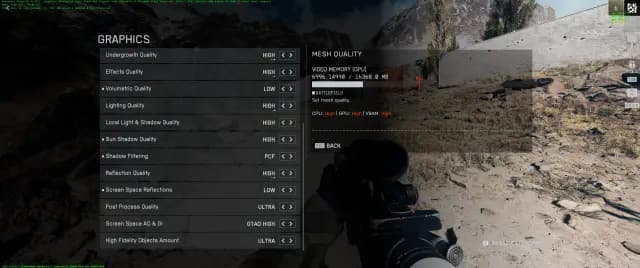
Эти параметры дают максимум чёткости при минимальной нагрузке:
отчётливые модели врагов и предметов, меньше визуального мусора и стабильные кадры.
Texture Quality: High
Texture Filtering: Overkill
Mesh Quality: High
Terrain Quality: Low
Undergrowth Quality: Low
Effects Quality: Low
Volumetric Quality: Low
Lighting Quality: High
Local Light & Shadow Quality: Low
Sun Shadow Quality: Medium
Shadow Filtering: PCF
Reflection Quality: Low
Screen Space Reflections: Off
Post Processing Quality: Low
Screen Space AO & GI: Off
High-Fidelity Objects Amount: Medium
Почему это работает:
Высокие текстуры и модели делают врагов чёткими, а снижение травы, частиц и постобработки убирает визуальный шум и освобождает ресурсы видеокарты. Средние солнечные тени сохраняют глубину без просадок FPS, а PCF-фильтрация остаётся дешёвой и читаемой.
Расширенные графические настройки
Fixed Resolution Scale: 100
Frame Rate Limiter: Off
Dynamic Resolution Scale: Off
NVIDIA Reflex Low Latency: Enabled
Anti-Aliasing: Off
Upscaling Technique: Off
NVIDIA Multi-Frame Generation: Off
Future Frame Rendering: Off
Performance Overlay: Simple
Советы:
Оставляйте масштаб 100 для чёткого изображения и не ставьте лимит кадров. NVIDIA Reflex снижает задержку ввода. Не используйте сглаживание или апскейлеры, если видеокарта не тянет с запасом. Future Frame Rendering Off делает управление отзывчивее.
Настройки для слабых ПК (Low-End Preset)
Если приоритет — стабильный FPS, а не графика, используйте этот профиль:
Texture Quality: Low
Texture Filtering: Low
Mesh Quality: Low
Terrain Quality: Low
Undergrowth Quality: Low
Effects Quality: Low
Volumetric Quality: Low
Lighting Quality: Low
Local Light & Shadow Quality: Low
Sun Shadow Quality: Low
Shadow Filtering: PCF
Reflection Quality: Low
Screen Space Reflections: Off
Post Processing Quality: Low
Screen Space AO & GI: Off
High-Fidelity Objects Amount: Low
Почему помогает:
Минимум теней, частиц и эффектов снижает нагрузку на GPU и память, обеспечивая стабильный FPS даже в масштабных боях.
Лучшие настройки камеры Battlefield REDSEC
Для максимального обзора и минимального визуального шума:
Field of View: 110–120
Vehicle 3rd-Person FOV: 83
Weapon FOV: Wide
World Motion Blur: 0
Weapon Motion Blur: 0
Camera Shake Amount: 50
Reduce Sprint Camera Bobbing: On
Chromatic Aberration: Off
Vignette: Off
Film Grain: Off
Почему:
Высокий FOV раскрывает фланги, отсутствие размытия облегчает отслеживание. Уменьшение тряски и покачивания делает прицел стабильнее. Выключенные эффекты добавляют чистоту и контраст врагам.
Как повысить FPS в Battlefield REDSEC
Метод | Описание |
|---|---|
Снижение графики | Сначала уберите тени и эффекты — это самые тяжёлые элементы. |
Отключите отражения | SSR и зеркала забирают много кадров без пользы. |
Полноэкранный режим | Снижает нагрузку от ОС и уменьшает задержку ввода. |
Выключите V-Sync | Убирает лимит кадров и инпут-лаг; лучше использовать G-Sync или FreeSync. |
Обновите драйверы | Часто исправляют фризы и улучшают стабильность. |
Закройте фоновые приложения | Освобождает оперативку и ресурсы CPU. |
Выключите Future Frame Rendering | Делает управление отзывчивее во время микролагов. |
Главные приоритеты: Тени и эффекты → отражения → полноэкранный режим и V-Sync → драйверы → фоновое ПО.
Лучшие настройки мыши и клавиатуры
Простые, предсказуемые и точные параметры:
DPI: 800
Sensitivity: 15
Infantry Aim Sensitivity: 15
Aim Zoom Sensitivity: 80%
Raw Mouse Input: On
Crouch: Left Ctrl
Slide (Double-Tap Crouch): Off
Prone: Кнопка на задней стороне мыши
Jump / Vault: Раздельные клавиши
Ping: Боковая кнопка мыши
Prioritize Interact: On
Auto Parachute Deploy: Tethered Only
Совет для геймпадов:
Установите минимальные «мёртвые зоны» без дрифта и порог около 30 — это даст плавный отклик стиков.
Лучшие аудио-настройки Battlefield REDSEC
Главное — шаги, не спецэффекты.
Master Volume: 45
Sound Effects Volume: 100
Music Volume: 0
Commander VO Volume: 100
Soldier & Campaign VO: 60
UI SFX Volume: 45
Hit Indicator: On
Почему:
Эффекты на 100 дают точное позиционирование шагов и перезарядок, отсутствие музыки убирает заглушения, а голосовые реплики остаются слышимыми.
Системные требования Battlefield REDSEC
Минимальные (на низких настройках):
OS: Windows 10
CPU: Ryzen 5 2600 / Core i5-8400
RAM: 16 GB
GPU: Radeon RX 5600 XT / RTX 2060 / Arc A380
DirectX: DX12
Storage: 55 GB (SSD желательно)
Online: Требуется постоянное подключение
Рекомендованные (для стабильных кадров):
OS: Windows 11
CPU: Ryzen 7 3700X / Core i7-10700
RAM: 16 GB
GPU: RX 6700 XT / RTX 3060 Ti / Arc B580
DirectX: DX12
Storage: 80 GB SSD
Online: Требуется
Совет: Даже при минимальных параметрах SSD заметно ускоряет загрузку и устраняет фризы.
Заключение
С этими настройками REDSEC вы повысите FPS, очистите изображение и уменьшите задержку ввода, сохранив при этом отличную видимость противников. Начните с сбалансированного профиля, протестируйте его на полигоне, затем поднимайте или снижайте качество, пока частота кадров не станет стабильной даже во время взрывов и массовых боёв.
FAQ по настройкам Battlefield REDSEC
Какие настройки самые эффективные?
Высокие текстуры и модели, низкое качество травы, теней и эффектов, выключенные отражения, SSR, AO и GI.
Сколько FPS достаточно для комфортной игры?
120–140 FPS — идеальный диапазон. Больше кадров = меньше отдачи и плавнее движение.
Какая чувствительность удобнее всего?
800 DPI и 15 чувствительности в игре — хороший старт. Отрегулируйте на ±1 по ощущениям.
Лучшие настройки мыши?
Raw Input On, Infantry Sens 15, Zoom Sens 80% для стабильного прицела.
Как быстро поднять производительность?
Выключите размытие, отражения, SSR, обновите драйверы и играйте в полноэкранном режиме без V-Sync.
Нормально ли играть при 60 FPS?
Да, если стабильно. Однако больше кадров дают плавнее контроль и реакцию.
Хорошо ли оптимизирован REDSEC?
Да. Даже на средних ПК с SSD режим работает стабильно при правильных настройках.
Средний FPS на сбалансированных параметрах?
Около 90–100 FPS на большинстве средних систем при стабильных фреймтаймах.