Battlefield 6 – руководство по включению Secure Boot и устранению ошибок анти-чита
ОтRampage
Последнее обновление:2 января 2026
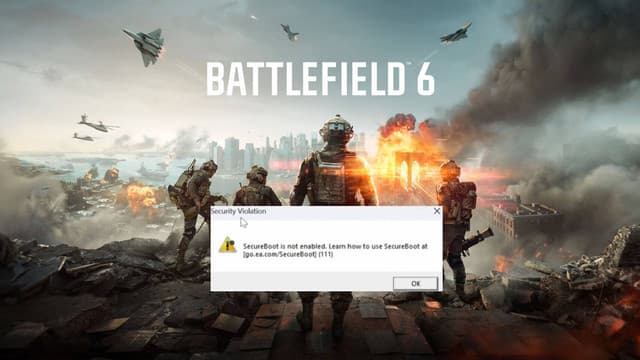
Battlefield 6 – как включить Secure Boot
Включение Secure Boot в Battlefield 6 гарантирует стабильную работу игры и корректное функционирование EA Anti-Cheat. В этом руководстве описано, как активировать Secure Boot, проверить настройки BIOS и устранить типичные ошибки при запуске. Несколько простых шагов помогут избавиться от сбоев, защитить ПК и наслаждаться Battlefield 6 без предупреждений и прерываний.

Почему Secure Boot важен для Battlefield 6
Secure Boot – это встроенная функция материнской платы, которая позволяет запускать только доверенное программное обеспечение. Для Battlefield 6 она обязательна: EA Anti-Cheat не будет работать без активированного Secure Boot. Если он отключён, при запуске игры часто появляются ошибки или Battlefield 6 не запускается вовсе.
Преимущества Secure Boot
Предотвращает загрузку повреждённых файлов – блокирует неподписанные или изменённые драйверы.
Поддерживает EA Anti-Cheat – проверяет целостность системы перед запуском игры.
Защищает ПК – снижает риск заражения вредоносными программами и некорректной работы ядра.
Включение Secure Boot делает систему и Battlefield 6 более стабильными.
Как проверить статус Secure Boot в Windows
Перед тем как переходить в BIOS, убедитесь, активен ли Secure Boot. Проверить это можно прямо из Windows:
Нажмите Win + R, введите msinfo32 и нажмите Enter.
В окне «Сведения о системе» найдите строку Состояние Secure Boot.
Результаты могут быть такими:
Вкл. – Secure Boot активен.
Выкл. – поддерживается, но не включён.
Не поддерживается – используется Legacy BIOS вместо UEFI.
Если отображается «Выкл.» или «Не поддерживается», перейдите к следующему разделу.
Как включить Secure Boot в BIOS или UEFI
Если Secure Boot отключён, активировать его можно через BIOS (UEFI).
Перезагрузите ПК и при запуске нажмите Delete, F2 или F10.
Перейдите в раздел Boot, Security или Authentication.
Найдите параметр Secure Boot и установите Enabled.
Если опция неактивна, отключите Legacy Boot или CSM.
Сохраните изменения и выйдите (обычно клавиша F10).
Дополнительный совет:
Если опция Secure Boot не отображается, ваш диск, вероятно, использует схему разделов MBR. Конвертируйте его в GPT с помощью утилиты mbr2gpt или переустановите Windows в режиме UEFI. После этого перезагрузите ПК дважды, чтобы изменения вступили в силу.
Распространённые проблемы и решения
Хотя включение Secure Boot обычно проходит без проблем, иногда возникают трудности. Ниже приведены частые ситуации и способы их решения.
Параметр Secure Boot недоступен (серый цвет)
Отключите режим Legacy Boot или CSM. После перезагрузки опция станет активной.
Статус “Unsupported” в Windows
Это означает, что диск использует формат MBR. Secure Boot требует UEFI + GPT. Конвертируйте диск через mbr2gpt или установите систему заново в UEFI.
EA Anti-Cheat всё ещё выдаёт ошибки
После включения Secure Boot перезагрузите ПК дважды, затем выполните восстановление EA Anti-Cheat через EA App или Steam.
Опция Secure Boot отсутствует в BIOS
Установите последнюю версию BIOS. Скачайте обновление с сайта производителя материнской платы.
ПК не загружается после включения Secure Boot
Проверьте, отображается ли ваш диск под Windows Boot Manager. Если нет, сбросьте ключи безопасности (Default Key Database) и сохраните настройки заново.
После корректной настройки Battlefield 6 запустится без ошибок EA Anti-Cheat.
Решение частых проблем с Battlefield 6
Даже при активном Secure Boot игра может не запускаться. Следующие советы помогут устранить возможные ошибки.
Перезагрузите систему дважды. Некоторые ПК фиксируют изменения только после двух циклов перезапуска.
Восстановите EA Anti-Cheat. В EA App выберите Battlefield 6 → Управление → Восстановить.
Запускайте Battlefield 6 от имени администратора. Это помогает античиту корректно инициализироваться.
Обновите BIOS и Windows. Устаревшее ПО может мешать работе Secure Boot.
Проверьте статус Secure Boot повторно. Выполните msinfo32 и убедитесь, что значение — «Вкл.».
Переустановите EA Anti-Cheat. Если ошибки не исчезают, удалите античит, перезагрузите ПК и установите его заново при запуске игры.
Пользователи Windows 11 сталкиваются с подобными проблемами реже, так как система по умолчанию требует активного Secure Boot. Владельцам Windows 10 стоит проверять настройки после крупных обновлений.
Часто задаваемые вопросы
Нужен ли Secure Boot для Battlefield 6?
Да. EA Anti-Cheat требует активного Secure Boot для проверки целостности системы.
Можно ли играть без него?
Нет. Без включённого Secure Boot игра не запустится.
Как убедиться, что Secure Boot работает?
Откройте msinfo32 и проверьте строку «Состояние Secure Boot: Вкл.».
Влияет ли Secure Boot на производительность?
Нет. Он работает только при загрузке системы и не влияет на производительность процессора, видеокарты или оперативной памяти.
Что делать, если опция не отображается в BIOS?
Ваш компьютер, скорее всего, использует Legacy BIOS или диск в формате MBR. Переключитесь на UEFI и преобразуйте диск в GPT.
Нужен ли TPM 2.0 для Battlefield 6?
Нет. Battlefield 6 не требует TPM 2.0, достаточно активного Secure Boot.
Итог
Включение Secure Boot – обязательное условие для стабильной работы Battlefield 6 без ошибок EA Anti-Cheat. После активации ваш компьютер становится безопаснее, система загружается стабильнее, а игровой процесс проходит без перебоев. Настройте Secure Boot, перезагрузите систему дважды и наслаждайтесь Battlefield 6 без проблем.