Рекомендуемые настройки League of Legends для производительности и управления
ОтTardius
Последнее обновление:22 октября 2026
Лучшие настройки League of Legends сохраняют нужную информацию и делают перемещение, наведение и работу камерой повторяемыми. Начните с четкого изображения в родном разрешении, частоты кадров, которую ПК удерживает в бою, доступной команды атаки и слышимых сигналов. Копировать каждый ползунок профессионального игрока менее полезно, чем найти причину собственных ошибок.
Материал проверен 22 октября 2026 года в контексте актуального обновления 26.21. Это настройки обычной компьютерной League of Legends, а не отдельных правил Classic. Основные рекомендации относятся к стандартному управлению Point & Click. Keyboard (WASD) - реальная альтернатива с отдельными назначениями и поведением камеры; она разобрана отдельно.
Пресеты - отправные точки, а не результаты измерений и не гарантия прироста FPS. Проверяйте их в тренировочном режиме или «Своей игре», меняйте одну группу параметров за раз и записывайте прежние значения. Спокойная площадка у фонтана не заменяет проверку насыщенного боя.
Откройте нужное окно настроек
У клиента Лиги вне матча и запущенной игры разные задачи. Шестеренка клиента открывает его поведение и доступные настройки клавиш. Для полного игрового меню войдите в тренировочный режим и нажмите Esc. У актуальной камеры есть отдельный раздел «Камера»; старые инструкции, размещающие все ее параметры внутри Game, больше не являются надежной картой меню.
Раздел | Что менять | Где начать |
Видео | Разрешение, режим окна, качество, ограничение FPS, синхронизация | В запущенной игре |
Камера | Следование, скорость перемещения и параметры камеры | Игровой раздел Camera |
Горячие клавиши | Метод ввода, умения, атаки и команды камеры | Hotkeys в игре; многие назначения доступны в клиенте |
Интерфейс | HUD, мини-карта, курсор, информация и чат | Игровой раздел Interface |
Game | Игровые параметры, включая поведение attack move | В запущенной игре |
Звук | Категории игровых звуков и громкость | В игре; отдельно от аудио клиента |
General клиента | Low Spec Mode и закрытие клиента во время матча | Шестеренка вне матча |
Названия зависят от языка и профиля ввода. Читайте название команды вместо копирования ее прежнего места на скриншоте. Если точная русская локализация параметра не подтверждена, здесь сохранено английское название.
Графика для производительности и читаемости
Сначала используйте родное разрешение дисплея: так четче текст, шкалы здоровья и небольшие цели. На перегруженном ПК снижение разрешения может помочь, но одновременно ухудшает эти детали. Проверьте нужную частоту обновления монитора в настройках экрана операционной системы; это не ограничитель Frame Rate Cap внутри League.
Для диагностики сначала попробуйте Fullscreen. Borderless удобен при переключении приложений и на вашей системе может работать не хуже; сравните результат вместо предположения об обязательной задержке. Windowed полезен для небольшого окна, но меняет площадь рабочего стола, которую проходит курсор.
Параметр видео | Практическая отправная точка | Когда менять |
Качество персонажей | Среднее | Снизить на слабом ПК, сохранив различимость моделей |
Качество окружения | Низкое или среднее | Убрать декорации раньше, чем жертвовать разрешением |
Качество эффектов | Низкое с проверкой важных сигналов | Повысить, если умения стало труднее различать и есть запас |
Качество теней | Выключить для проверки производительности | Оставить низкое, если помогает читать позиции |
Сглаживание | Выключить для проверки производительности | Включить, если мешают неровные края и есть запас |
Character Inking | Сначала выключить | Сравнить читаемость контуров без обещания фиксированного прироста |
Frame Rate Cap | Доступное устойчивое значение | Проверить бой, нагрев и отзывчивость |
Вертикальная синхронизация | Сначала выключить для сравнения задержки | Включить, если сильнее мешают разрывы изображения |
V-Sync и Wait for Vertical Sync обозначают здесь одну настройку синхронизации, а не два обязательных переключателя. Искать вторую придуманную опцию не нужно.
Hide Eye Candy убирает декоративные эффекты окружения, а не важные области попадания или все косметические эффекты. Включите, если лишние детали отвлекают. Отключите Enable Screen Shake, если движение изображения некомфортно или мешает сопровождению цели; измеримый прирост FPS от этого не обещается. Это решения о ясности картинки, а не только о производительности.
Подберите ограничение кадров под свой ПК
FPS показывает, как часто игра формирует кадры. Частота обновления монитора - как часто обновляется дисплей. Экран с высокой частотой не создаст кадры, которые не отрисовал компьютер; монитор 60 Гц не станет 144-герцовым от показания счетчика выше 144 FPS. Дополнительные кадры все же могут влиять на отклик, поэтому эти числа связаны, но не взаимозаменяемы.
Неограниченная отрисовка бывает полезна мощной системе, но может создавать лишний нагрев, расход энергии и нестабильность под нагрузкой. Сравните доступное ограничение, которое ПК удерживает в бою, с отсутствием ограничения. На слабом ноутбуке можно начать с проверки 60 FPS и перейти к другому доступному значению при наличии запаса. Это тест, а не соревновательное требование и не обещание, что ноутбук удержит 60.
Вертикальная синхронизация уменьшает разрывы изображения, согласуя вывод с дисплеем, но может повысить задержку ввода. Если важнее отзывчивость, сначала сравните выключенный вариант; если разрывы мешают следить за целью, проверьте включенный. Переменная частота обновления и настройки драйвера добавляют условия, поэтому одна комбинация ограничения и синхронизации не подходит любому экрану.
Оценивайте отзывчивость и устойчивость в насыщенном бою, а не максимальное число на месте. Если FPS стабилен, но команды запаздывают из-за сети, снижение теней не исправит другую причину задержки.
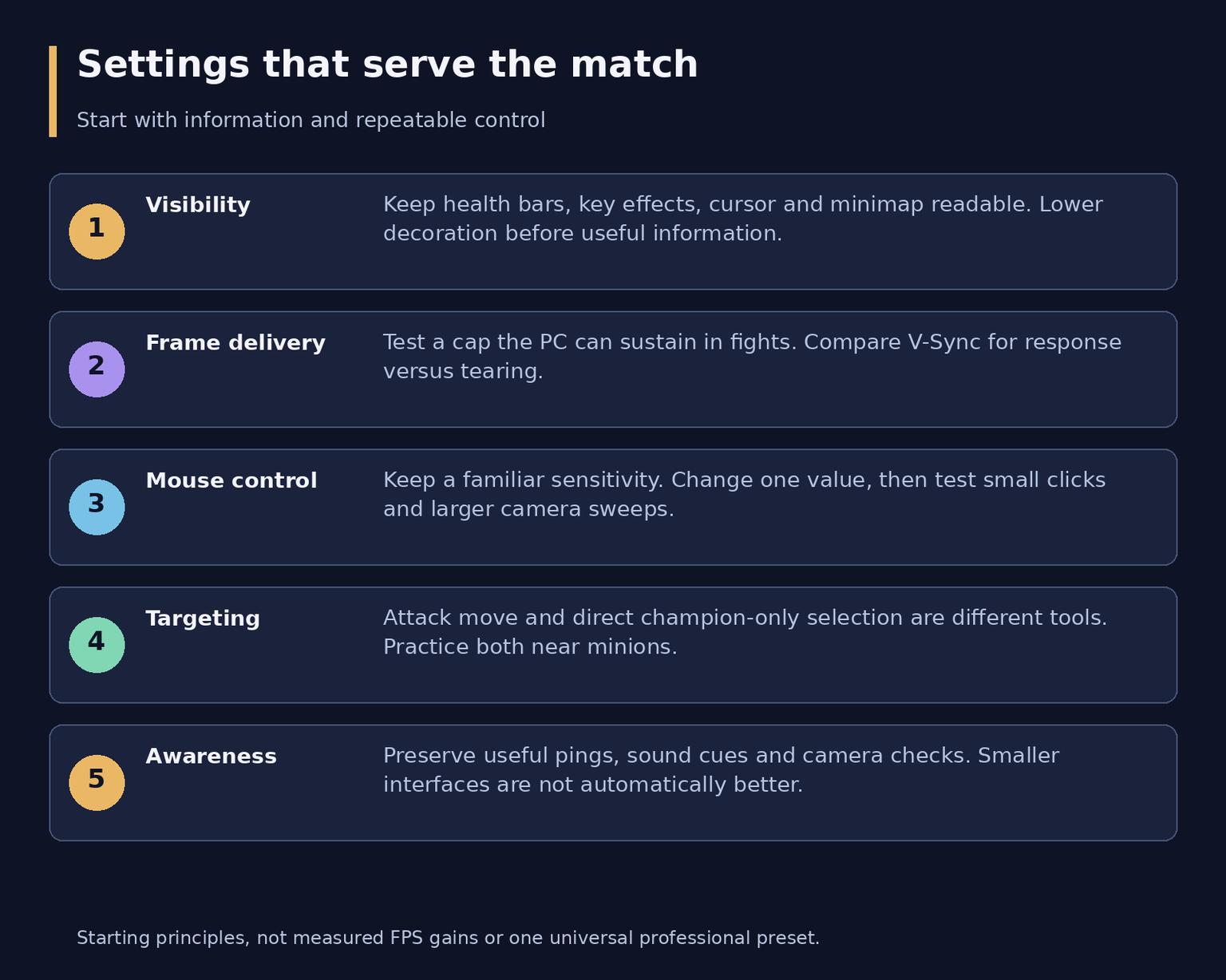
Сначала читаемая информация, ровная подача кадров и повторяемое управление, затем косметические предпочтения.
Сделайте управление мышью повторяемым
DPI - аппаратная чувствительность; Mouse Speed - внутриигровая настройка указателя. Важны также разрешение, свободное место для мыши и привычки. Начните со знакомого DPI и стандартной игровой скорости, затем меняйте только один параметр. Между целями на линии и мини-картой нужно переходить без постоянных перелетов и неудобного движения рукой.
Проверьте небольшие нажатия по миньонам и широкие движения к краю экрана. Если трудно точно выбирать цель, немного уменьшите скорость; если постоянно не хватает комфортного движения, немного увеличьте. Обязательного профессионального DPI или общего числа чувствительности нет.
Сохраняйте системные параметры указателя при сравнении игровых изменений. Не считайте Enhance Pointer Precision гарантированным исправлением задержки LoL: платформа и обработка ввода имеют значение, а одинаковый эффект одной галочки Windows во всех конфигурациях здесь не заявляется. Перед изменением проверьте реальное перемещение курсора.
Не переносите старый прием Hardware Cursor через файл конфигурации как обязательную настройку Windows. Riot описывает отдельный Use Software Mouse для macOS и не рекомендует его при низком FPS; из этого не следует наличие аналогичной галочки Windows. Для обычной настройки используйте открытые в меню параметры вместо редактирования файлов.
Боковая кнопка удобна для модификатора наведения или активного предмета, если нажатие не сбивает прицеливание. Riot поддерживает обычные назначения для кнопок мыши 1-5; не следует считать, что игра напрямую распознает все дополнительные кнопки игровой мыши.
Выбирайте камеру по нужной информации
Свободная камера позволяет расположить в кадре следующую угрозу, осмотреть соседний бой и увидеть больше пространства вдоль линии. Но добавляет задачу: двигать обзор, не теряя своего чемпиона. В стандартном Point & Click Space возвращает камеру к персонажу, а Y переключает фиксацию; при своих назначениях оставьте столь же доступные команды.
Фиксированная камера упрощает сопровождение персонажа, особенно при освоении движения. Ее цена - часть полезного пространства впереди действия может остаться за кадром. Это допустимый выбор для обучения или комфорта, если вы сознательно проверяете мини-карту и осматриваетесь при необходимости. Это не проверка правильности игрока.
Semi-Locked разрешает ограниченное перемещение, сохраняя чемпиона в поле зрения. Fixed Offset сохраняет центрированное положение, а Per-Side Offset меняет смещение фиксированной камеры с учетом стороны карты. Это варианты кадрирования, а не дополнительное отдаление и не возможность видеть сквозь туман войны. Коротко сравните их и выберите понятный обзор.
Настройте Camera Move Speed так, чтобы движение у края не уносило обзор за пределы действия. Mouse-button drag scroll дает другой способ перемещения; попробуйте его, если края экрана неудобны. У скорости камеры и указателя разные задачи, поэтому одинаковые значения не являются правилом. У F9 есть закрепленная функция прокрутки по краям - это важно, если она внезапно перестала работать.
Отработайте просмотр союзников вместе с возвращением к себе. Обычно F2-F5 показывают товарищей, но проверьте раскладку и порядок. Осмотр камерой сам по себе не выбирает цель атаки; Target Champions Only не двигает камеру и не раскрывает невидимых врагов.
Настройте применение умений без полной перестройки клавиш
Normal Cast выбирает умение, показывает наведение и обычно ждет подтверждающего щелчка. Quick Cast обычно использует цель или положение курсора при нажатии. Quick Cast with Indicator показывает наведение, пока клавиша удерживается, и применяет умение при отпускании. Заряжаемые, направленные на себя и особые умения могут работать иначе - проверяйте само действие.
Quick Cast уменьшает число действий, а индикаторы помогают изучать дальность и выбирать точное место. Разумно быстро применять знакомые умения и оставить индикатор или обычное применение для того, что еще нужно внимательно наводить. Быстрое применение и единая схема для всех кнопок не обязательны.
Self Cast используйте для умений, которыми можно выбрать собственного чемпиона, вместо поиска себя в плотном бою. Alt с клавишей умения - привычное назначение Point & Click, а Ctrl с той же клавишей повышает его уровень. Проверьте реальные строки и конфликты после изменения модификаторов. Дополнительный индикатор не должен незаметно заменить применение на себя или другое действие.
Разделите команды атаки перед освоением кайтинга
Эти команды решают разные задачи. Ищите полное название в Hotkeys; связанные параметры поведения attack move и выбора цели находятся в Game.
Команда | Что делает | Важное ограничение |
Player Attack Move | Готовит приказ атаки с перемещением, обычно A и подтверждение | Может выбрать миньона или монстра, а не только чемпиона |
Player Attack Move Click | Отдает attack move у курсора без отдельного подтверждения | Поиск цели остается механизмом attack move |
Attack Move on Cursor | Смещает предпочтение attack move к цели возле курсора | Не превращает приказ в наведение только на чемпионов |
Player Attack Only Click | Отдает приказ атаки при допустимой цели точно под курсором | Промах по земле не становится новым приказом идти туда; поиска соседней цели нет |
Target Champions Only | Ограничивает прямой выбор курсором чемпионами | Не фильтрует автоматический поиск цели attack move |
Для стрелка attack move уменьшает риск пойти к противнику после промаха щелчком атаки. Он полезен и для дистанции в ближнем бою, добиваний и коротких разменов. Но не автоматизирует ритм: двигайтесь после фиксации атаки и не отменяйте ее постоянно слишком ранним приказом движения.
При нападении под башней или драке в волне используйте Target Champions Only с прямым выбором нужного чемпиона или подходящими направленными умениями. Это не делает направленный снаряд самонаводящимся; сочетание с attack move не гарантирует игнорирования миньонов. Удерживайте модификатор или включите Treat 'Target Champions Only' as a toggle, если так удобнее. Перед фармом или выбором нейтрального монстра отпустите либо выключите его.
Auto Attack задает автоматическое поведение в бездействии; отключение - полезная отправная точка для осознанных добиваний и поведения в кустах. Оно не запрещает ручные атаки и не заменяет назначение attack move. Оставьте Stop и Hold Position доступными и проверьте их с выбранным поведением в бездействии, не считая одной командой.
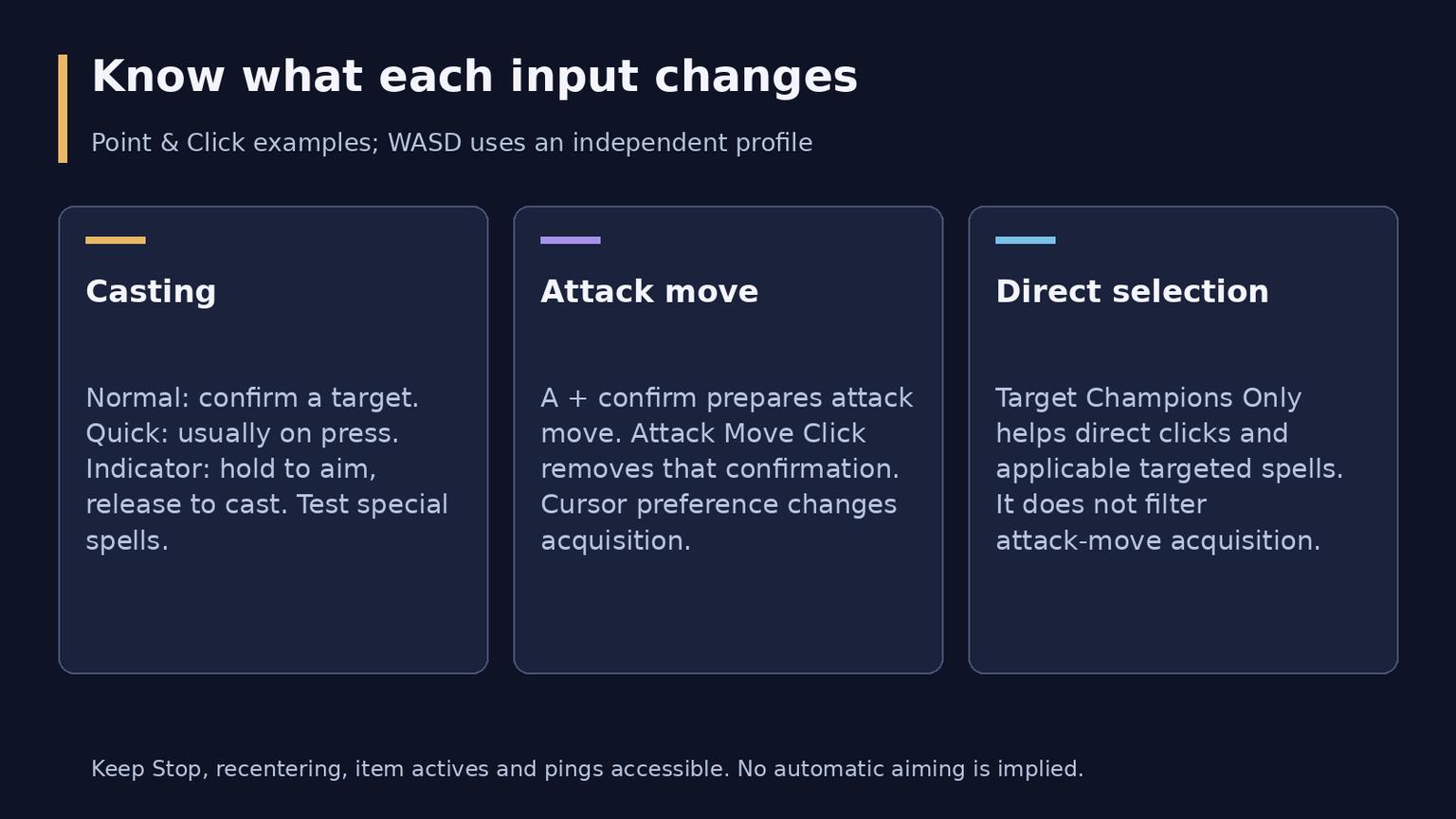
Применение умений, attack move и прямой выбор чемпиона - разные инструменты. Сначала отработайте их отдельно.
Оставьте небольшой набор доступных клавиш
В стандартном Point & Click Q/W/E/R управляют умениями, D/F - заклинаниями призывателя. Обычно предметы назначены на 1/2/3/5/6/7, аксессуар - на 4. Сохраните удобное расположение; часто используемый активный предмет лучше перенести ближе, чем одновременно перестраивать все ячейки.
Полезнее всего добавить удобную команду attack move и доступный модификатор Target Champions Only. Сохраните S для Stop и H для Hold Position, если нет отработанной альтернативы. Не теряйте возвращение камеры, осмотр союзников, сигнал или колесо сигналов, P для магазина и Tab для таблицы счета. Проверьте предмет, аксессуар, повышение умения и применение на себя без конфликтов.
У Keyboard (WASD) независимый профиль. Актуальная справка Riot описывает выбор внутри Hotkeys, назначения для чемпиона или глобальные и фиксацию способа ввода после первых десяти минут. Первое включение активирует динамическую камеру и режим разведки, регулируемые в Camera. Стандартные умения там не назначены на Q/W/E/R, поэтому примеры Point & Click нельзя просто перенести в этот профиль. Подготовьте его в тренировочном режиме до обычного матча.
Сделайте HUD мини-карту и курсор читаемыми
Уменьшайте HUD Scale только до возвращения полезного места без потери читаемости перезарядок, ресурсов и активных предметов. Увеличьте Minimap Scale настолько, чтобы коротким взглядом различать значки чемпионов и направление сигнала. Малая мини-карта, которую постоянно не удается прочитать, не дает преимущества; чрезмерная карта тоже мешает и провоцирует случайные нажатия.
Выбирайте левое или правое положение мини-карты по удобству взгляда. Различайте ее нажатие для осмотра и приказ движения через карту. Если случайное движение повторяется, проверьте Allow Minimap Movement и результат изменения. Назначение атаки на левую кнопку тоже меняет привычки работы с мини-картой - после него снова проверьте осмотр камерой.
Настройте Cursor Scale, чтобы находить курсор среди эффектов, не закрывая мелкие цели. Оставьте читаемый масштаб чата, имена чемпионов, если имена игроков мешают распознаванию, и видимые шкалы здоровья и ресурсов. Show Spell Costs и читаемые числовые перезарядки помогают решать по доступным ресурсам. Show Loss of Control UI показывает контроль; панель цели и числа урона выбирайте по пользе, а не ради заполнения экрана.
Пользуйтесь встроенной информацией об объектах в таблице счета и отметками мини-карты, но не считайте их заменой обзора или точным таймером каждого невидимого лагеря. Оставьте полезные сигналы видимыми, в том числе указатели за пределами экрана, если помогают. Отказ от лишней анимации HUD - более ясный первый шаг, чем удаление информации, с которой еще нужно научиться работать.
По инструкции Riot «Режим для дальтоников» находится во вкладке «Видео» рядом с разрешением экрана. Он помогает различать шкалы здоровья союзников и врагов и эффекты, особенно при нарушении красно-зеленого цветовосприятия. Сравните в бою и выберите более ясную палитру; это не обязательное соревновательное усиление. Масштаб, контраст, спокойная камера и звуковые подсказки тоже помогают доступности, но дополнительные фильтры и автоматическое прицеливание здесь не придумываются.
Сбалансируйте звук и общение
Оставьте Master Volume комфортным, затем сохраните слышимость Sound FX и Pings для умений и предупреждений. Announcer помогает следить за событиями. Voice Volume - реплики чемпионов, а не замена настройкам голосового общения группы. Music и Ambience можно уменьшить первыми, если перекрывают важные звуки. Полностью отключать звук ради сосредоточенности не требуется.
В Interface параметр Change Chat Visibility разделяет Everyone, Same Team и Premade Only - охват общего, союзного и группового каналов. Для сосредоточенной игры Same Team или Premade Only разумны в зависимости от нужды в письменной координации. Включите Show Timestamps, если отслеживаете по сообщениям события. Фильтр ненормативной лексики и эмоции - отдельные предпочтения, а не оптимизация FPS.
Если мешают сообщения, эмоции или сигналы одного игрока, используйте индивидуальные значки отключения в таблице счета. Общая команда отключения может убрать полезные предупреждения; статьи Riot несколько по-разному описывают действие команд, поэтому выбор значка яснее, чем предположение, что любое отключение затрагивает только текст. Уведомления клиента настраиваются отдельно от боевого звука.
Два пресета и разумное повышение качества
На слабом ПК сначала включите клиентский Enable Low Spec Mode вне игры. Он уменьшает анимацию и эффекты клиента, а не заменяет игровой ползунок графики. Close Client During Game освобождает ресурс клиента, но может замедлить возвращение к послематчевому окну. Сравните при недостатке памяти; параметры анимации и уведомлений меняйте только там, где они действительно открыты в меню.
В игре начните с низкого качества, отключенных теней и сглаживания, сохранив посильные разрешение и читаемость эффектов. Если этого мало, осторожно уменьшите разрешение. Обновите поддерживаемый графический драйвер и закройте ненужные фоновые приложения перед сомнительными приемами оптимизации. Поддержка DX9 закончилась в 14.9, а актуальное требование Windows - DX11 feature level 11_0; прежний переключатель совместимости DX9 не является путем повышения FPS.
Область | Начальная проверка для слабого ПК | Начальная проверка для соревнований |
Видео | Низкое качество, без теней и сглаживания; родное разрешение, если посильно | Средние персонажи, низкое/среднее окружение, читаемые эффекты, без мешающей тряски |
Подача кадров | Проверить 60 FPS или другое устойчивое доступное ограничение | Сравнить высокий устойчивый предел с отсутствием; сначала проверить V-Sync без включения |
Камера | Управляемое следование с осознанными проверками карты | Свободная с возвращением или проверенная полуфиксированная/динамическая альтернатива |
Мышь и клавиши | Привычная чувствительность, доступные команды атаки и выбора цели | Тот же повторяемый ввод, Quick Cast для изученных умений, дополнительный индикатор |
Интерфейс | Читаемые шкалы, затраты, перезарядки и полезная мини-карта | Читаемый HUD и курсор, достаточная мини-карта, видимые полезные сигналы |
Звук | Слышны эффекты, сигналы и полезные объявления | Те же подсказки с уменьшением музыки/окружения, если мешают |
Средний ПК может поднять качество персонажей или окружения до ясного устойчивого баланса. Мощный ПК способен сохранить высокую детализацию, если насыщенные бои остаются отзывчивыми; соревновательная игра все равно не требует максимальных декораций. Принципы управления и читаемости одинаковы при любом бюджете.
Завершите проверкой небольшой цели, attack move, прямого выбора только чемпиона возле миньонов, возвращения камеры, активного предмета и сигнала. Меняйте конкретную проблему вместо полного сброса после плохого матча. После крупного обновления ввода перепроверьте назначения и соответствующее меню.
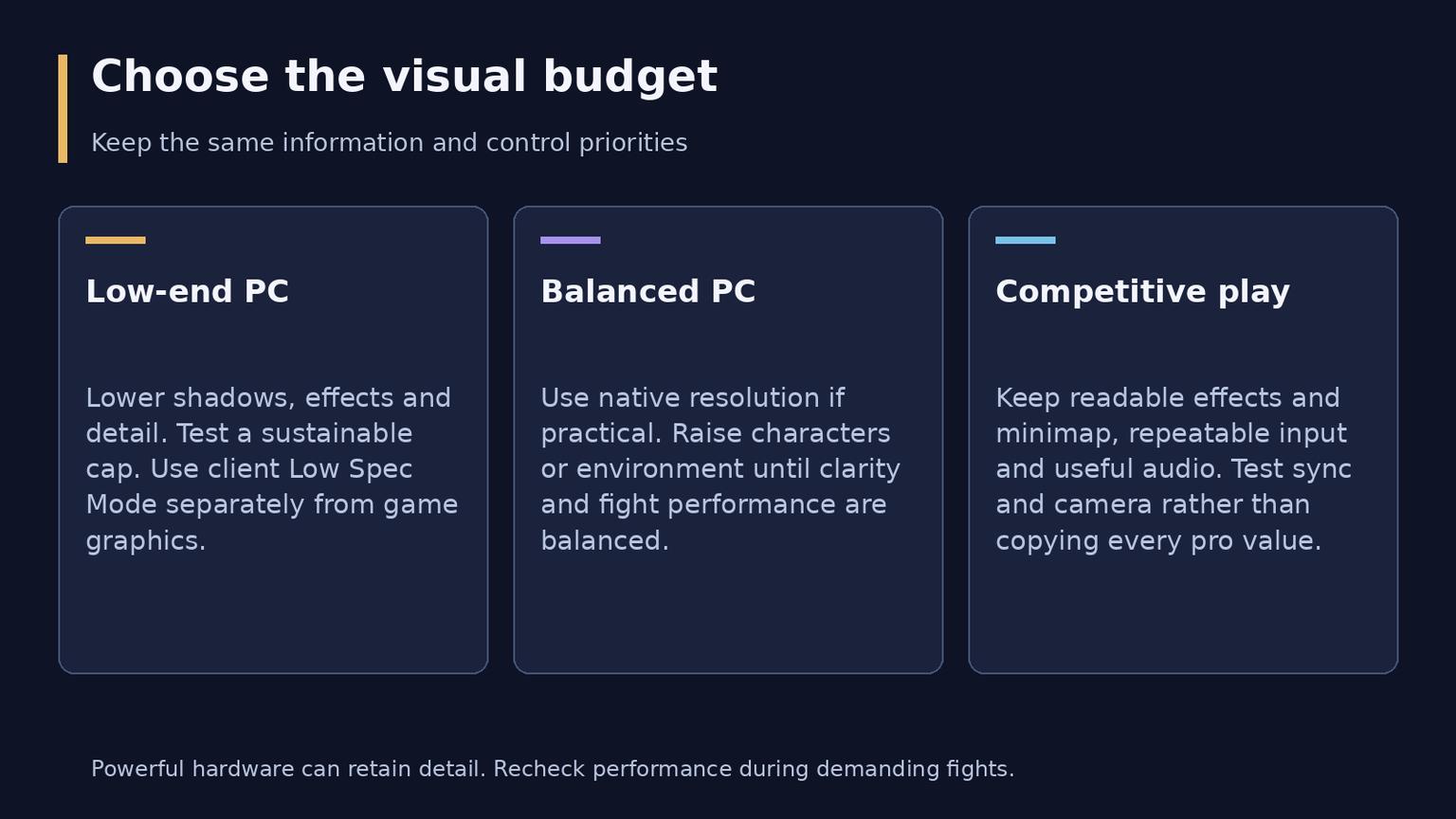
Железо меняет запас для графики. Повторяемое управление и читаемая информация важны при любом бюджете.
Частые вопросы
Какую графику сначала снизить ради FPS
Начните с теней, эффектов, качества окружения и сглаживания, затем проверьте устойчивое ограничение кадров. Сохраняйте читаемые сигналы умений и по возможности родное разрешение. При необходимости снижайте разрешение; один пресет не гарантирует одинаковый FPS любому ПК.
Нужно ли включать Quick Cast для каждого умения
Нет. Quick Cast уменьшает число щелчков, а индикатор или обычное применение помогают дальности и точному месту. Выбирайте для каждого умения и проверяйте особые и заряжаемые действия вместо одной схемы для всего.
Всегда ли свободная камера лучше
Она дает больше контроля над кадром, но требует практики. Фиксированная, полуфиксированная или динамическая камера подходят для освоения и доступности. Сохраняйте возвращение к себе и сознательные проверки карты независимо от режима следования.
Какие команды наведения сначала изучить новичку
Отработайте attack move и Target Champions Only как разные инструменты, а также Stop и возвращение камеры. Attack Move Click убирает подтверждение; выбор только чемпионов защищает прямое наведение, но не заставляет attack move игнорировать миньонов.