Лучшие настройки Modern Warfare 4 для PC и консолей
ОтTardius
Последнее обновление:23 октября 2026
Лучшие настройки Call of Duty: Modern Warfare 4 помогают быстрее замечать противника и предсказуемо управлять прицелом, сохраняя стабильную производительность. Для начала отключите размытие движения, зернистость и генерацию кадров, выберите достижимый лимит FPS и удобное управление. Затем меняйте по одной группе параметров.
Гайд относится к полному релизу 23 октября 2026 года. Ориентир по обновлению - официальные Launch Patch Notes от 22 октября; числовой номер сборки там не указан. Modern Warfare 4 доступна на PC, PlayStation 5, Xbox Series X|S и Nintendo Switch 2, но не на PS4 и Xbox One. Подробные графические профили ниже предназначены для PC. Совпадение меню Switch 2 не установлено, поэтому переносить туда эти значения не следует.
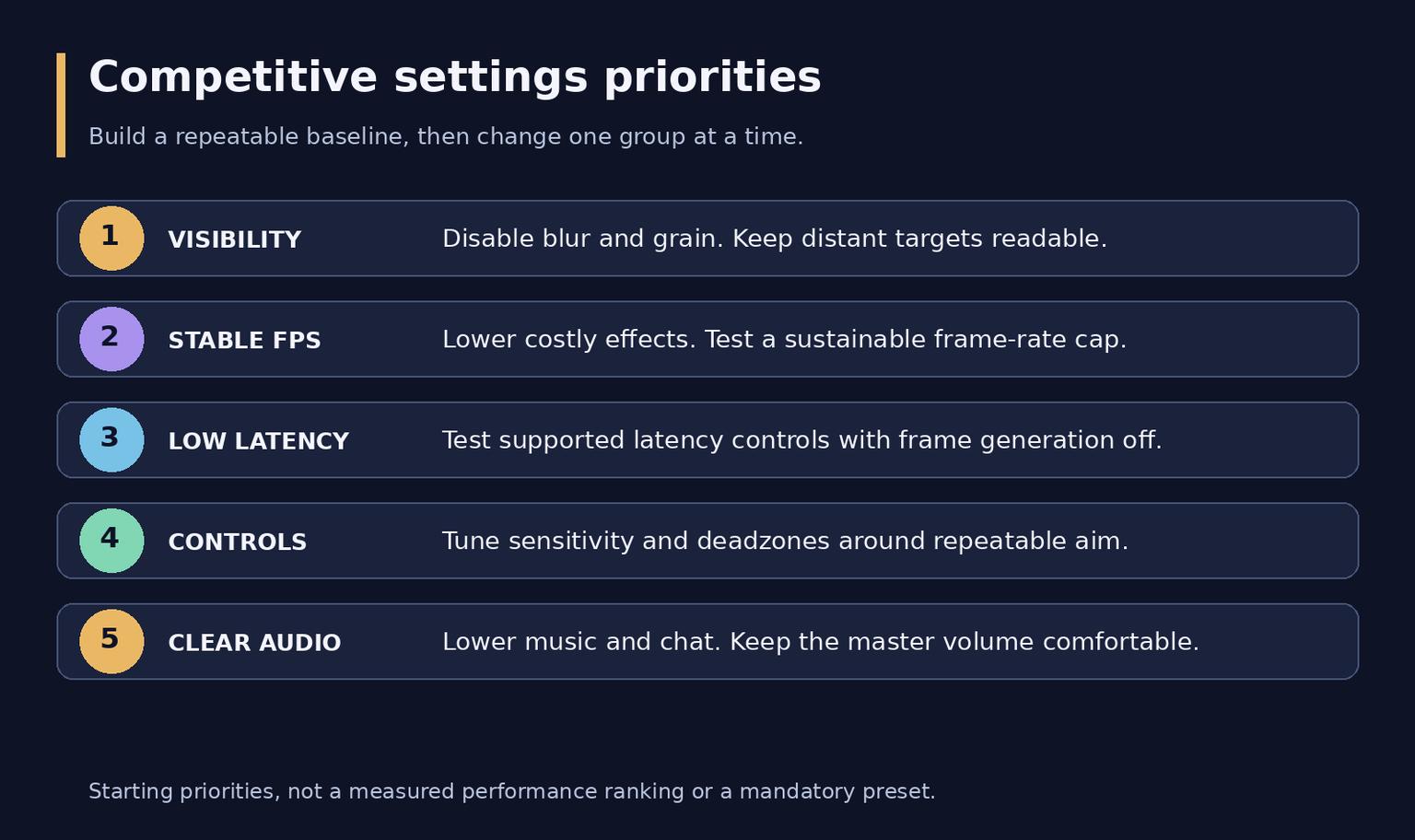
Пять приоритетов читаемой картинки и предсказуемого управления.
Краткий стартовый профиль для соревновательной игры
Это отправная точка, а не обязательная конфигурация. Проверяйте её в своём режиме: короткий матч Multiplayer и долгая вылазка DMZ могут по-разному нагружать компьютер. Названия опций оставлены на английском там, где точная русская локализация не подтверждена.
Группа | Отправная точка | Что проверить |
Чёткость | World Motion Blur Off; Weapon Motion Blur Off; Film Grain 0 | Сопровождайте движущуюся цель на сложном фоне. |
Фокус | World Depth of Field Off; Weapon Depth of Field Off | Сохраните чёткую картинку при прицеливании; размытие оружия возвращайте по желанию. |
FPS | Ray Tracing Off; Frame Generation Off; свой лимит FPS | Смотрите на устойчивую работу в бою, а не рекорд в меню. |
Обзор | FOV 105; ADS Field of View Affected; Enhanced FOV сначала Off на PC | Уменьшите FOV, если дальние цели слишком малы. |
Управление | ADS multiplier 1.00; постоянный тип ввода; проверенные deadzones | Сначала устраните перелёты прицела, затем повышайте скорость поворота. |
Звук | Тихая музыка, отчётливые эффекты, комфортная общая громкость | Речь и чат не должны перекрывать боевые сигналы. |
PC: экран, FPS и задержка
Откройте Settings > Graphics. Вкладки Display, Quality и View отвечают за разные части настройки. Выберите родное Display Resolution монитора и максимальную поддерживаемую Screen Refresh Rate. Fullscreen Exclusive открывает ручное управление разрешением и частотой; Fullscreen Borderless следует параметрам рабочего стола. Универсально более быстрого варианта нет: сравните тот, который надёжно работает в вашей системе.
FPS показывает количество кадров, создаваемых игрой, а Гц - частоту обновления дисплея. Экран 144 Гц не покажет 240 полных обновлений за секунду, хотя рендеринг выше частоты экрана всё ещё может влиять на отзывчивость. Равномерная подача кадров полезнее краткого высокого показателя с последующими паузами.
В Custom Frame Rate Limit выберите Custom и установите игровой лимит, который компьютер удерживает в тяжёлых боях. Ограничение немного ниже потолка дисплея может стать отправной точкой для VRR, но не универсальной формулой минимальной задержки. Отдельно уменьшите лимиты меню и фонового режима. Если FPS регулярно опускается ниже лимита, снизьте тяжёлые настройки или сам лимит.
V-Sync (Gameplay) Off подходит для первого сравнения с приоритетом задержки, но возможны разрывы изображения. Если они мешают, проверьте синхронизированную конфигурацию и сравните отклик. Результат зависит от VRR, дисплея и драйвера. V-Sync (Menus) настраивается отдельно.
На поддерживаемой видеокарте NVIDIA начните с NVIDIA Reflex Low Latency On. Reflex согласует работу CPU и GPU, уменьшая задержку. On + Boost сравнивайте после получения стабильной базы, учитывая температуру и энергопотребление: более высокий режим нужен не всегда. Reflex не исправляет сетевой пинг.
Дождитесь завершения подготовки шейдеров, прежде чем оценивать рывки. Оставьте Background Shader Preloading включённым, если опция доступна. После смены драйвера дайте кэшу перестроиться, а не запускайте процесс заново перед каждым сеансом. Для повторяемого сравнения используйте встроенный Benchmark Tool для Multiplayer, затем проверьте результат в обычной игре. Перед заявлением о приросте фиксируйте разрешение, оборудование и одинаковую тестовую сцену.
Три графических профиля для PC
В релизном меню есть Texture Resolution, Texture Filter Anisotropic, Detail Quality, Particle Resolution, Shadow Quality, Shadow Filtering Quality, Volumetric Quality, Screen Space Reflections и Occlusion and Screen Space Lighting. Последний параметр объединяет эффекты, которые старые гайды могут перечислять отдельно. Выберите Graphic Preset Custom и следуйте приоритетам, а не снижайте всё подряд.
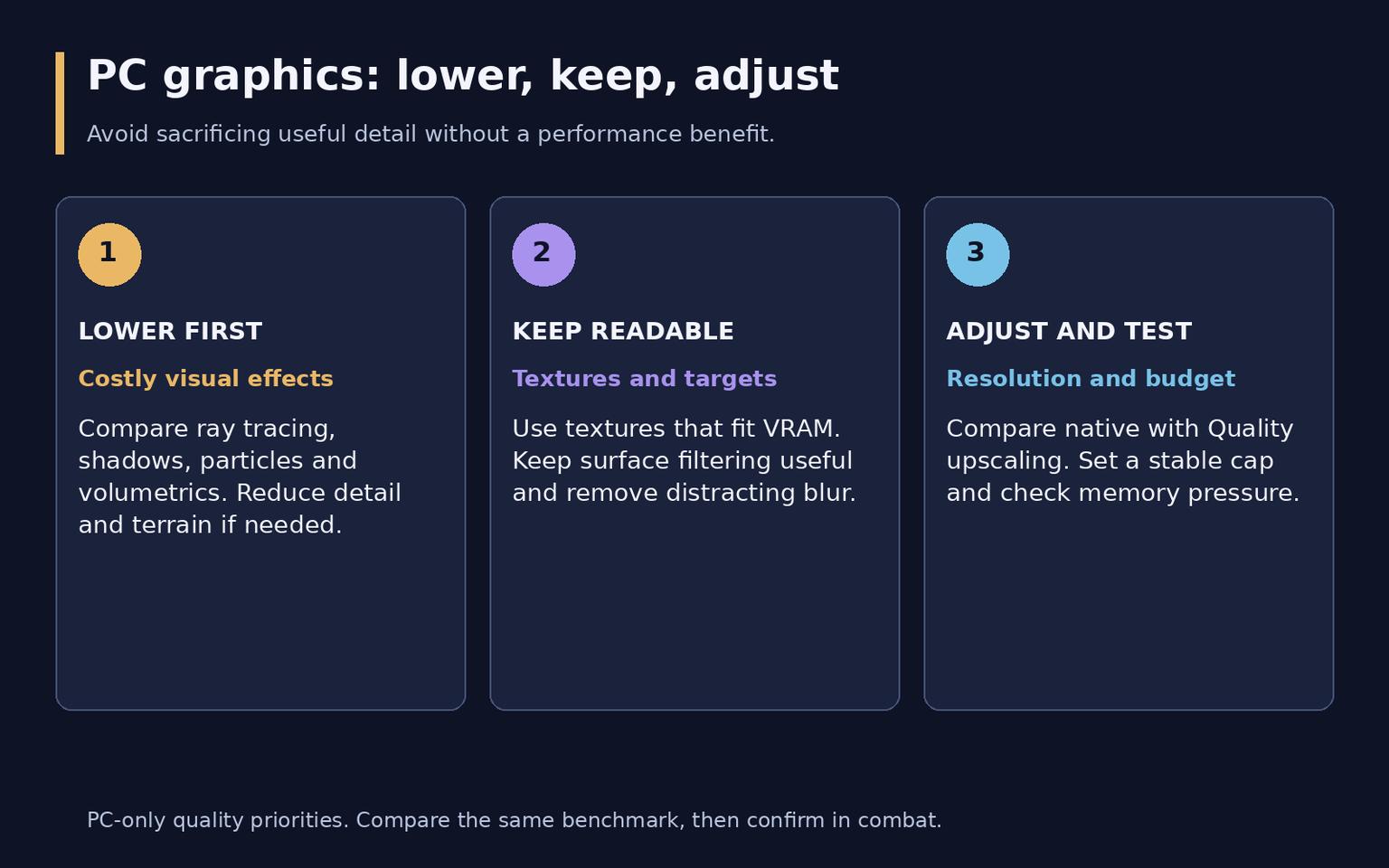
Приоритеты графики PC: снижайте тяжёлые эффекты, сохраняя читаемые цели.
Профиль | Рекомендуемое направление | Что сохранить или подобрать |
Competitive / видимость | Низкие тени, фильтрация теней, частицы и объёмные эффекты; отражения и объединённое затенение/освещение Off | Текстуры Normal при достаточной VRAM; фильтрация для читаемых наклонных поверхностей; размытие Off. |
Balanced | Текстуры и детализация Normal; умеренные тени; отдельная проверка отражений | Родное разрешение или Quality upscaling; повышайте детализацию только при стабильной подаче кадров. |
Слабый PC / максимум FPS | Сначала снижайте детализацию, ландшафт, частицы, тени и объёмные эффекты; Ray Tracing Off | Снижайте текстуры при нехватке VRAM; проверьте upscaling до уменьшения выходного разрешения. |
Это редакционные стартовые профили без обещаний конкретного прироста FPS. Если снижение качества почти не меняет результат, не ухудшайте читаемость картинки без пользы. Сравните время CPU и GPU в тесте, прежде чем выбирать следующий параметр.
Для оценки родного рендеринга оставьте Render Resolution 100% и отключите Dynamic Resolution. Динамическое разрешение - отдельный адаптивный вариант, а не обязательное дополнение к upscaler. Перед сравнением кадров проверьте, не изменил ли выбранный режим масштабирования внутреннее разрешение.
VRAM Scale Target управляет бюджетом памяти, а не добавляет физическую VRAM. Начните с рекомендуемого меню значения вместо максимума; уменьшите требования текстур, если давление на память сопровождается рывками. On-Demand Texture Streaming также расходует трафик. При помехах от загрузок или ограниченном интернете выберите наименее требовательный доступный режим: источники расходятся между названиями Minimal и Optimized, поэтому ориентируйтесь на свою сборку. Local Texture Streaming Quality - отдельная опция. Полное отключение через Off не следует считать гарантированным.
DLSS, FSR, XeSS и генерация кадров
Официальный список PC-возможностей подтверждает NVIDIA DLSS 4.5, AMD FSR Redstone и Intel XeSS 3. Официальное название группы - Resolution Scaling Technique; некоторые релизные гайды называют её Upscaling/Sharpening. Доступность и перечень режимов зависят от GPU и сборки. Filmic SMAA T2X - вариант сглаживания, а не ещё один upscaler на машинном обучении.
Сначала сравните родной рендеринг с Quality, особенно при 1440p или 4K и ограничении со стороны GPU. Balanced и Performance, если доступны, обменивают больше исходных деталей на скорость. При 1080p внимательно проверьте дальних игроков и тонкие элементы прицела, прежде чем принимать агрессивное масштабирование. Сравнивайте поддерживаемые вашим оборудованием технологии на одном маршруте с движущимися целями. Sharpness может подчеркнуть края, но избыток создаёт ореолы и не возвращает потерянные детали.
Пока собираете соревновательную базу, оставьте Frame Generation Off. Сгенерированные кадры могут сделать движение визуально плавнее, но более высокий счётчик не равен большему количеству новых откликов на ввод. Для Campaign проверяйте функцию отдельно после получения комфортного базового FPS. Ищите артефакты около прицела, элементов HUD и при быстрых движениях. Нельзя считать, что любая функция генерации DLSS, FSR или XeSS доступна на каждом GPU.
FOV и движение камеры
Задокументированное стандартное Field of View на PC - 95. Начните с 100-110, например 105. Более широкий обзор показывает больше окружения, но уменьшает дальние цели и может влиять на производительность. Движение отдачи может выглядеть слабее, однако фактическая отдача и урон оружия от этого не меняются.
Не путайте значение ползунка с истинным горизонтальным углом: меню учитывает выбранное число и соотношение сторон, а задокументированный потолок истинного горизонтального обзора составляет 135 градусов. Подтверждённый минимум и одинаковые границы ползунка на всех консолях здесь не установлены. Утверждение, будто на каждой платформе действует простой диапазон 60-120, было бы неточным.
ADS Field of View Affected подходит для начала, если нужен более последовательный переход к прицеливанию. Сравните Independent, если предпочитаете более увеличенную картинку ADS. Enhanced FOV доступен только на PC: расширяет обзор по краям, не меняя центральный FOV. Проверяйте его после выбора базового обзора и оставьте Off, если искажение краёв отвлекает.
Vehicle Field of View существует: сравните Default и Wide отдельно в транспорте. Для 1st Person Camera Movement и 3rd Person Camera Movement попробуйте Minimal (25%), если движение камеры мешает различать цели. Это уменьшает движение камеры, а не отключает всю анимацию оружия. Отдельный Weapon FOV для этого релиза не подтверждён.
Мышь, клавиатура и controller
Мышь и клавиатура
Выберите Mouse в Aiming Input Device. Не меняйте DPI во время подбора Mouse Sensitivity: сопровождайте цель, поворачивайте через дверной проём и делайте небольшую коррекцию. Уменьшайте чувствительность при постоянных перелётах; увеличивайте, если обычный поворот исчерпывает место для мыши. Универсального профессионального DPI нет.
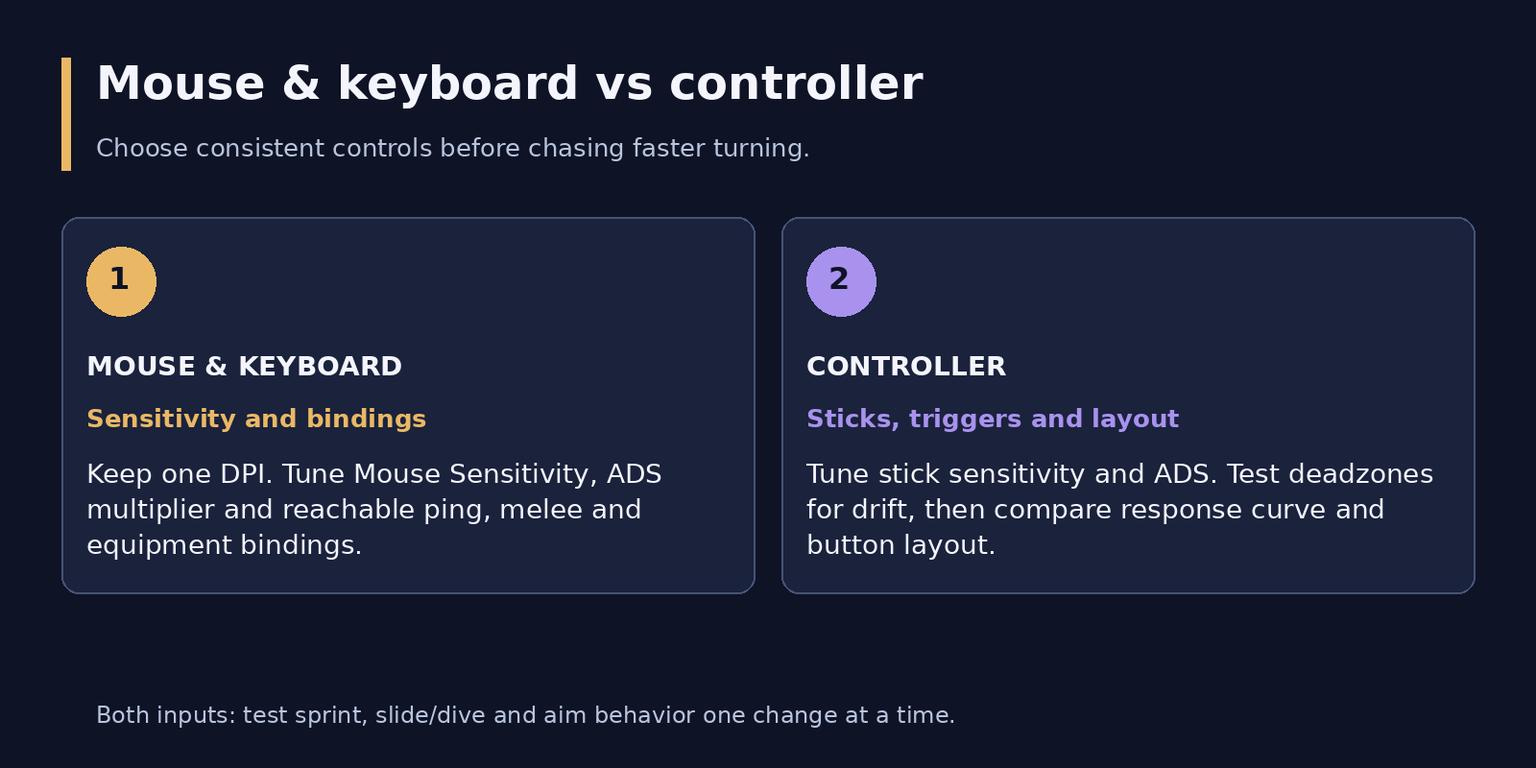
Разные устройства ввода требуют разных проверок чувствительности и управления.
Начните с ADS Sensitivity Multiplier 1.00 и Custom Sensitivity Per Zoom Off. Relative в ADS Sensitivity Type и Monitor Distance Coefficient существуют; пока изучаете базу, оставьте задокументированное стандартное значение коэффициента 1.33. ADS Sensitivity Transition Timing проверяйте отдельно: Instant - предпочтение, а не доказанное универсальное преимущество над Gradual. Отдельные переключатели ускорения, фильтрации и сглаживания мыши в текущих свидетельствах меню не подтверждены, поэтому не ищите старые опции как обязательный шаг.
В Settings > Keyboard & Mouse > Keybinds сделайте Ping, melee и оборудование доступными без отпускания движения. Стандартный Ping назначен на Middle Mouse Button, карта - на M с альтернативой Caps Lock. Осознанно выберите Hold или Toggle в Aim Down Sight Behavior. Weapon Mount Activation существует: назначьте удобное отдельное действие, если случайные крепления оружия мешают бою.
Настройте Sprint Assist и Tactical Sprint до добавления автоматического движения. Проверяйте crouch/slide и prone/dive отдельно, включая Slide/Dive Activation и Tap to Slide там, где они доступны для вашего ввода. Назначения взаимодействия и перезарядки проверяйте в Combat или Keybinds активного устройства, а не переносите controller-пресет на клавиатуру. Armor Plate Behavior Apply All относится к использованию брони в DMZ, а не к универсальным требованиям Multiplayer. В релизном патче поведение клавиши спринта изменено именно с перком Blood Rush; это не новый стандарт для любого комплекта.
Controller
Группа | Отправная точка | Индивидуальная настройка |
Чувствительность стиков | Задокументированные стандартные 1.20 по горизонтали и вертикали | Повышайте понемногу после уверенного сопровождения; это не старая шкала 6/6. |
ADS и кривая | ADS multiplier 1.00; сравните Dynamic с исходной кривой | Не меняйте кривую одновременно с оценкой чувствительности. |
Aim assist | Target Aim Assist On; ADS Aim Assist On | Неподтверждённый Aim Assist Type или секретная настройка силы не нужны. |
Deadzones стиков | Запустите Test Stick Deadzone | Постепенно снижайте минимум; повышайте до устойчивого исчезновения дрейфа. |
Триггеры | Проверяйте Trigger Deadzones отдельно | Сокращайте ход только без случайного выстрела или ADS. |
Раскладка и движение | Default или Tactical по удобству; сравните с Controller Vibration Off | Проверьте slide/dive, спринт и melee без потери контроля прицела. |
Проверяйте оба стика в покое и после отпускания из разных направлений. Нулевой минимум не подходит при дрейфе. Максимальные deadzones влияют на момент достижения полного ввода; сохраняйте текущие стандартные значения, пока нет конкретной проблемы с поворотом или движением. Повторите тест после переподключения controller. Значения изношенного устройства не стоит копировать на новое.
Звук и HUD с полезными подсказками
Для стереонаушников начните со Speaker Output Stereo и Mono Audio Off, если доступность не требует моно. Сравните Audio Mix Home Theater с Headphones, если он предлагается, на одном оборудовании и в одинаковой сцене. Ни один вариант не гарантирует усиления любых шагов. Сначала уменьшайте Gameplay Music Volume и Cinematic Music Volume; оставляйте Effects заметными, Dialogue разборчивым, а Master Game Volume комфортным вместо автоматических 100 для всего.
Reduce Tinnitus Sound On может сделать резкие эффекты комфортнее. Enhanced Headphone Mode проверяйте отдельно, не накладывая несколько пространственных обработок сразу. Сделайте Voice Chat тише боевых эффектов, проверьте микрофон; при фоновом шуме на PC используйте Push to Talk. Headshot & Kill Alerts задокументирован; отдельный настраиваемый звуковой пресет hitmarker не подтверждён.
В Interface сохраняйте полезную информацию миникарты и компаса. Квадратная миникарта, вращение On и HUD Widget Shake Off - разумные варианты для сравнения, а не дополнительное обнаружение противника. Подберите различимые цвета команды и врагов, а также видимость прицела под экран. Оставьте субтитры, если они нужны, и проверьте, не закрывает ли размер текста важную информацию; точные локализованные названия этих пунктов не предполагаются.
Откройте Interface > Telemetry и разверните Show More. Включите доступные показатели FPS, задержки и потери пакетов, а также значки сетевых и аппаратных предупреждений. Вне публичной игры задержка и потеря пакетов могут показывать N/A: проверяйте соединение в живом матче. Рывки при стабильной задержке требуют другой проверки, чем скачок потери пакетов. Отдельные настройки серверного tick rate или скрытого connection meter здесь не заявлены.
PlayStation и Xbox: используйте консольные режимы
PC-параметры текстур, VRAM, Reflex и upscaler не являются списком для консоли. На PS5 и Xbox Series X|S выбирайте доступный режим производительности или разрешения с совместимым экраном. Проверьте видеовыход консоли, нужный HDMI-вход и Game Mode дисплея, прежде чем связывать выход 60 Гц с игрой.
В сообщении разработчика от 20 октября для Performance Mode в Campaign и DMZ на PS5 и Xbox Series X|S требуются экран с поддержкой 120 Гц и включённый VRR. Это сообщение не устанавливает такое же требование для любого режима Multiplayer. Одной надписи 120 Гц недостаточно для указанных двух режимов. Если сохраняется 60 Гц, проверьте совместимость VRR и настройки консоли/экрана; поддержка 120 Гц не обещает стабильные 120 FPS.
Официальная страница PS5 подтверждает HFR/VRR. Для PS5 Pro заявлены PSSR и улучшенная графика в режимах 60 и 120 Гц. Не смешивайте выбор консольной графики с чувствительностью controller. Общие параметры читаемости, звука и ввода меняйте только при их наличии в меню своей платформы.
Частые вопросы
Какие настройки снижать первыми ради FPS?
Начните с Ray Tracing, теней, фильтрации теней, частиц и объёмных эффектов, затем сравните детализацию и ландшафт. Уменьшайте текстуры при давлении на VRAM, а не из предположения, что минимум всегда повышает FPS. Используйте одинаковый тест и проверяйте результат в бою.
Какой FOV выбрать?
Попробуйте 100-110 и уменьшите значение, если дальние цели трудно различать. Задокументированный стандарт на PC - 95. Соотношение сторон влияет на истинный горизонтальный угол; Enhanced FOV - отдельный эксперимент только для PC, а не обязательная соревновательная настройка.
Какие controller settings подходят для соревновательной игры?
Начните с контролируемой чувствительности по горизонтали/вертикали, ADS multiplier 1.00, подтверждённых переключателей aim assist On и минимальных deadzones без дрейфа. Dynamic и Tactical проверяйте по одному. Повторяемое наведение важнее копирования чужих чисел.
Стоит ли включать DLSS, FSR или Frame Generation?
При недостаточной производительности GPU сравните Quality поддерживаемого upscaler с родным рендерингом. Усиливайте масштабирование, только если цели остаются читаемыми. Для первого соревновательного профиля оставьте Frame Generation Off; отдельную проверку оценивайте по отклику и артефактам наряду со счётчиком FPS.