Графика WoW Forever: настройки качества и плавности
ОтTardius
Последнее обновление:19 октября 2026
Хорошая графика WoW Forever должна оставаться удобной при движении, поворотах камеры и в бою. Сначала выставьте родное разрешение монитора и Render Scale 100%, выберите понравившиеся модели персонажей, затем повышайте качество окружения, пока игра работает достаточно плавно. Максимальные ползунки нужны для определённого визуального результата, а не для выполнения обязательного условия.
Материал учитывает сведения о бете, проверенные 19 октября 2026 года. Предложенные профили - редакционные отправные точки, а не готовые наборы Blizzard и не обещание конкретной частоты кадров. Результат зависит от разрешения, оборудования, драйверов, места и количества игроков.
Что изменилось в меню после ранних руководств
Обновление беты от 1 октября временно убрало Ray Traced Shadows до исправления работы этой функции. В обновлении от 15 октября Bloom Intensity перенесли в раздел Advanced и сделали ползунком. Тогда же исправили чрезмерно яркий туман при низком качестве теней.
Поэтому не ищите отсутствующий переключатель трассировки и не повторяйте старую команду отключения тумана. Blizzard уже убрала настройку, которая позволяла непредусмотренным образом отключать туман. Ориентируйтесь на меню своей сборки и пересматривайте параметры после исправлений графики.
Модели персонажей и качество мира выбираются отдельно
SD сохраняет классический облик моделей, HD предлагает более подробные модели персонажей. Выбор определяет, как вы видите персонажей, включая других игроков и неигровых героев. Он не меняет настройки окружающих игроков и не навязывает им ваш вариант отображения.
Выбирайте HD, если вам нравится детализация, или SD, если предпочитаете привычный облик. Это вопрос стиля. Переключатель моделей не возвращает целиком старый способ отрисовки мира: в Forever также изменились освещение, туман и вода.
Сравните одного персонажа с одинакового расстояния, посмотрите на лицо, броню и движения. Одного названия режима для выбора недостаточно. Надёжных измерений, позволяющих обещать определённое преимущество SD над HD по производительности, в этом руководстве нет.
Сначала настройте чёткость
Для первого сравнения оставьте родное разрешение монитора в системе и игре. При Render Scale 100% мир отрисовывается в разрешении вывода. Уменьшение масштаба снижает детализацию изображения мира и объём работы по его отрисовке, но не устраняет автоматически ограничения в других частях системы.
Для качественной картинки используйте 100% как исходный уровень. Для диагностики можно временно поставить 80%, сравнить ту же сцену и вернуть 100%. Это значение для проверки, а не обязательный итоговый параметр. Заметное улучшение подсказывает, что стоит исследовать нагрузку, связанную с разрешением. Если разницы почти нет, ищите другие ограничения вместо дальнейшего уменьшения картинки.
Масштаб выше 100% способен сгладить часть неровных краёв, но заставляет видеокарту рассчитывать больше пикселей, чем выводится на монитор. Не сочетайте сразу высокое внутреннее разрешение и дорогое сглаживание: сначала проверьте, заметна ли польза каждого варианта с обычного расстояния до экрана.
Текстуры фильтрация и сглаживание решают разные задачи
Texture Resolution отвечает за детализацию поверхностей и влияет на требования к памяти. Оставляйте высокое качество, если система справляется. Снижайте его при проверке нехватки памяти или рывков при загрузке новых участков, а не как универсальное средство от низкой частоты кадров. У встроенной графики общая память дополнительно усложняет простое правило о запасе видеопамяти.
Texture Filtering помогает сохранить чёткость поверхностей под углом, например уходящей вдаль дороги. Попробуйте высокий уровень анизотропной фильтрации, включая 16x, если он доступен, и сравните затраты на своей системе. Сглаживание убирает неровные края. Проверяйте доступные методы на заборах, листве и крышах при движении камеры: неподвижный кадр скрывает мерцание тонких деталей.
Resample Quality важен при приведении внутреннего изображения к другому разрешению вывода. Повышение резкости не восстанавливает все детали, потерянные при снижении Render Scale. Не пытайтесь компенсировать сильно размытую основу чрезмерной резкостью.
Практическая отправная настройка
В таблице отдельно указаны начальное решение и то, что нужно оценить глазами. Английские подписи помогают найти параметры; доступные значения и расположение могут меняться в бете. Для прочих расширенных пунктов сохраняйте исходные настройки клиента, пока отдельное сравнение не покажет пользу изменения.
Параметр | С чего начать | Что сравнивать |
Render Scale | 100% | Чёткость мира и плавность поворотов камеры |
Texture Resolution | High при достаточном запасе памяти | Детали поверхностей и рывки при загрузке |
Texture Filtering | Высокий уровень; проверить 16x, если доступен | Дороги и землю под углом |
Shadow Quality | Умеренный уровень | Детализацию теней и затраты в той же сцене |
Secondary Lighting | Умеренный; снизить при нестабильности | Непрямой свет, ошибки изображения и отзывчивость |
SSAO | Низкий или умеренный уровень | Затенение в местах соприкосновения объектов |
Legacy Liquid Detail / PBR Liquid Detail | Умеренный уровень | Воду там, где соответствующий эффект виден |
View Distance / Environment Detail | Середина доступной шкалы | Дальний пейзаж и насыщенность окружения |
Ground Clutter | Умеренный уровень | Густоту травы и видимость земли |
Bloom Intensity | Невысокий по вкусу, раздел Advanced | Световые ореолы и читаемость ярких сцен |
Secondary Lighting, тени, вода и экранные эффекты подходят для последовательной проверки графической нагрузки. Их относительная стоимость зависит от сцены. По комнате без воды нельзя оценить настройку воды, а по пустому полю нельзя судить о большом сражении.
Particle Density и Spell Density отдельно проверяйте в бою. Уменьшайте лишние эффекты, если они закрывают цели, но сохраняйте необходимую информацию. Projected Textures разумно оставить включённым и проверить видимость эффектов на земле в конкретном бою. Сам по себе этот параметр не гарантирует, что любая механика будет хорошо различима.
Три профиля под разные задачи
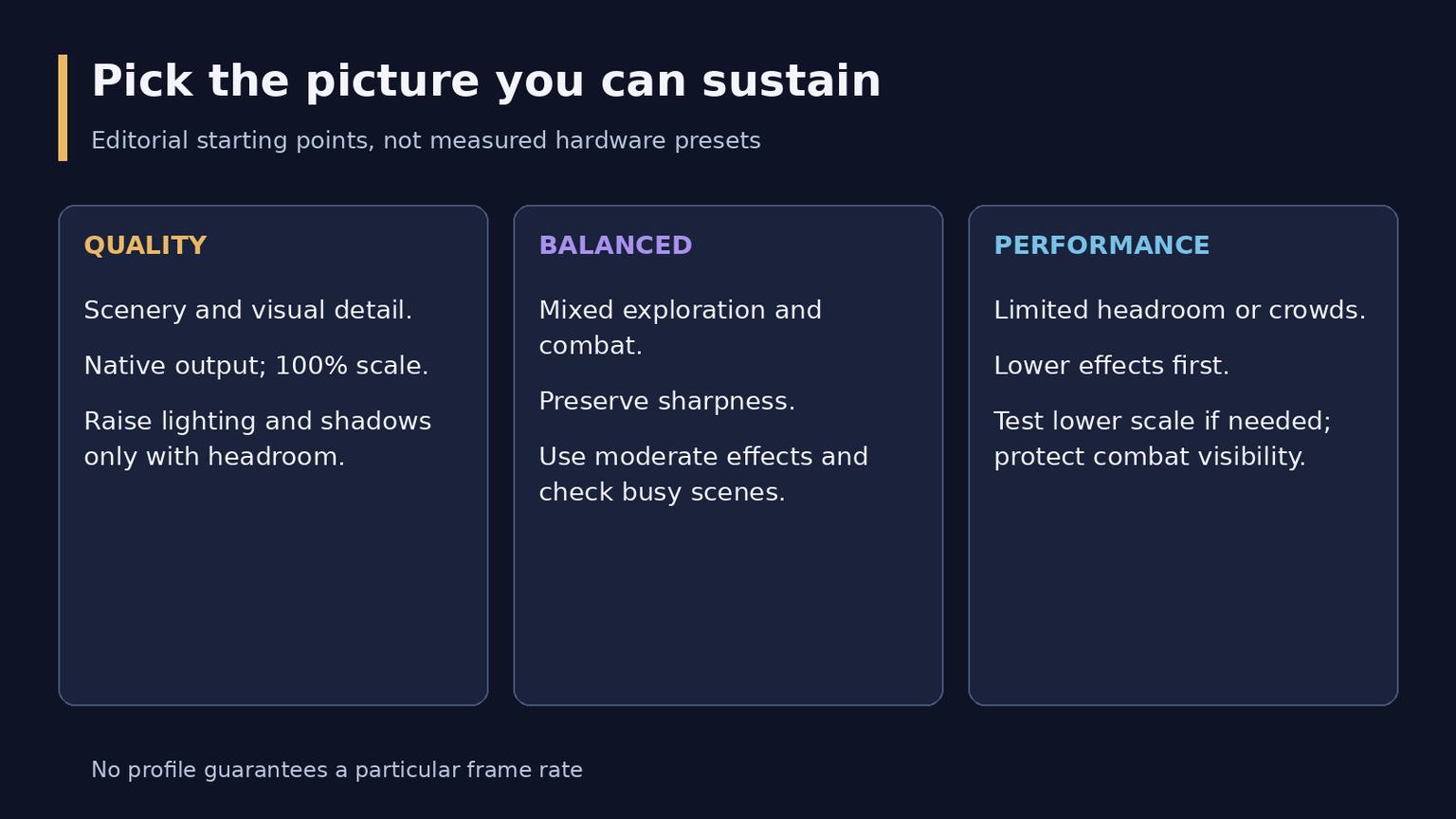
Сравнение профилей Quality, Balanced и Performance
Quality для пейзажей и подробного окружения
Подходит системе, у которой уже есть запас производительности в выбранном разрешении. Сохраняйте родное разрешение, Render Scale 100%, подробные текстуры и понравившиеся модели. По одному повышайте тени, Secondary Lighting, воду и дальность окружения, каждый раз проверяя видимую пользу.
Bloom усиливает художественное свечение, а не добавляет геометрические детали. Выбирайте приятную интенсивность, не считая максимум самым правильным результатом. Оставляйте запас для сложных сцен: удобная работа у пустого озера ещё не означает такую же плавность в городе.
Balanced для разных занятий
Начните с таблицы выше. По возможности сохраняйте разрешение и текстуры, используя умеренные тени, освещение и подробность окружения. В группе важнее различать противников, применение заклинаний и эффекты на земле, чем видеть максимальное количество чужих заклинаний.
Этот вариант удобен для первого знакомства с нагрузкой на систему. При необходимости останется несколько параметров, которые можно снизить без немедленной потери чёткости всей картинки.
Performance для ограниченного оборудования и массовых боёв
Постепенно уменьшайте тени, Secondary Lighting, SSAO, подробность окружения и траву. В подходящей сцене проверьте менее подробную воду. Если видеокарте по-прежнему тяжело, снижайте Render Scale и оценивайте, приемлема ли появившаяся мягкость изображения.
Профиль не делает неподдерживаемое оборудование совместимым. Для обновлённой отрисовки Blizzard требует архитектуру AMD GCN 1, NVIDIA Maxwell, Intel Skylake или новее. Старые совместимые примеры из официального объявления прямо названы оборудованием ниже полных минимальных требований игры. Совместимость архитектуры не обещает комфортной производительности.
Проверяйте изменения на повторяемом маршруте
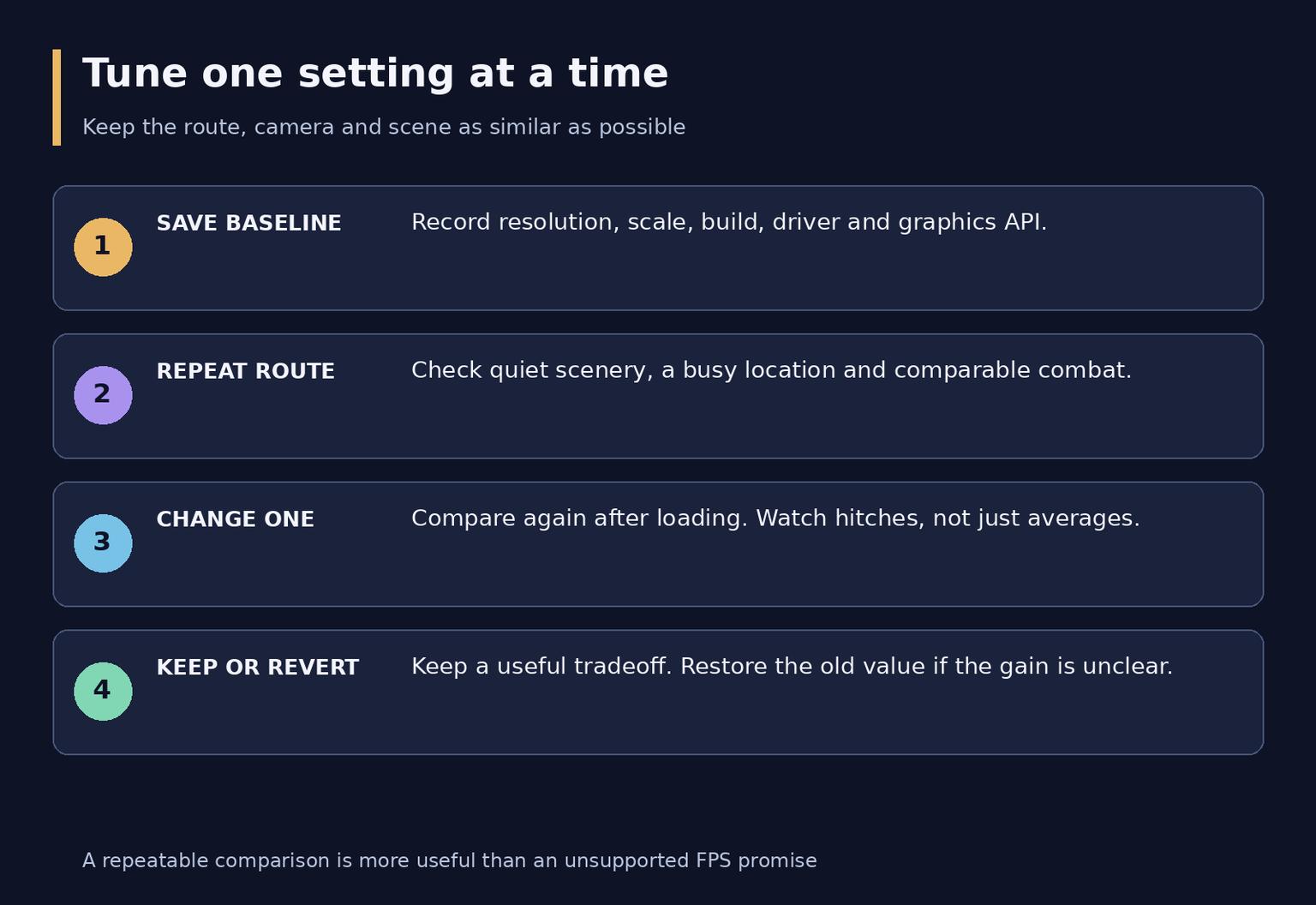
Четыре этапа сравнения графических настроек
1. Сохраните исходные параметры. Запишите разрешение, масштаб, драйвер, графический API и проверяемые настройки. Выберите удобную цель, например устойчивые 60 FPS, без предположения, что система обеспечит их везде.
2. Повторите короткий маршрут. Включите спокойное место, оживлённый участок и сопоставимый бой. Двигайтесь и поворачивайте камеру одинаково: другая погода или изменившаяся толпа искажают быстрое сравнение.
3. Меняйте один пункт. Пройдите маршрут несколько раз, дав сцене загрузиться. Следите за рывками камеры и самыми тяжёлыми моментами, а не только за средним показателем кадров.
4. Оставьте изменение или вернитесь назад. Принимайте снижение качества, если выигрыш или удобство оправдывают визуальную потерю. При неясной разнице восстанавливайте прежнее значение.
При настройке красивой картинки логично сначала проверить освещение и тени, сохраняя масштаб изображения. Для диагностики временное уменьшение масштаба полезно раньше: оно помогает понять, важен ли объём пиксельной работы. Цели различаются, поэтому единого обязательного порядка для всех компьютеров нет.
Ориентируйтесь на симптомы
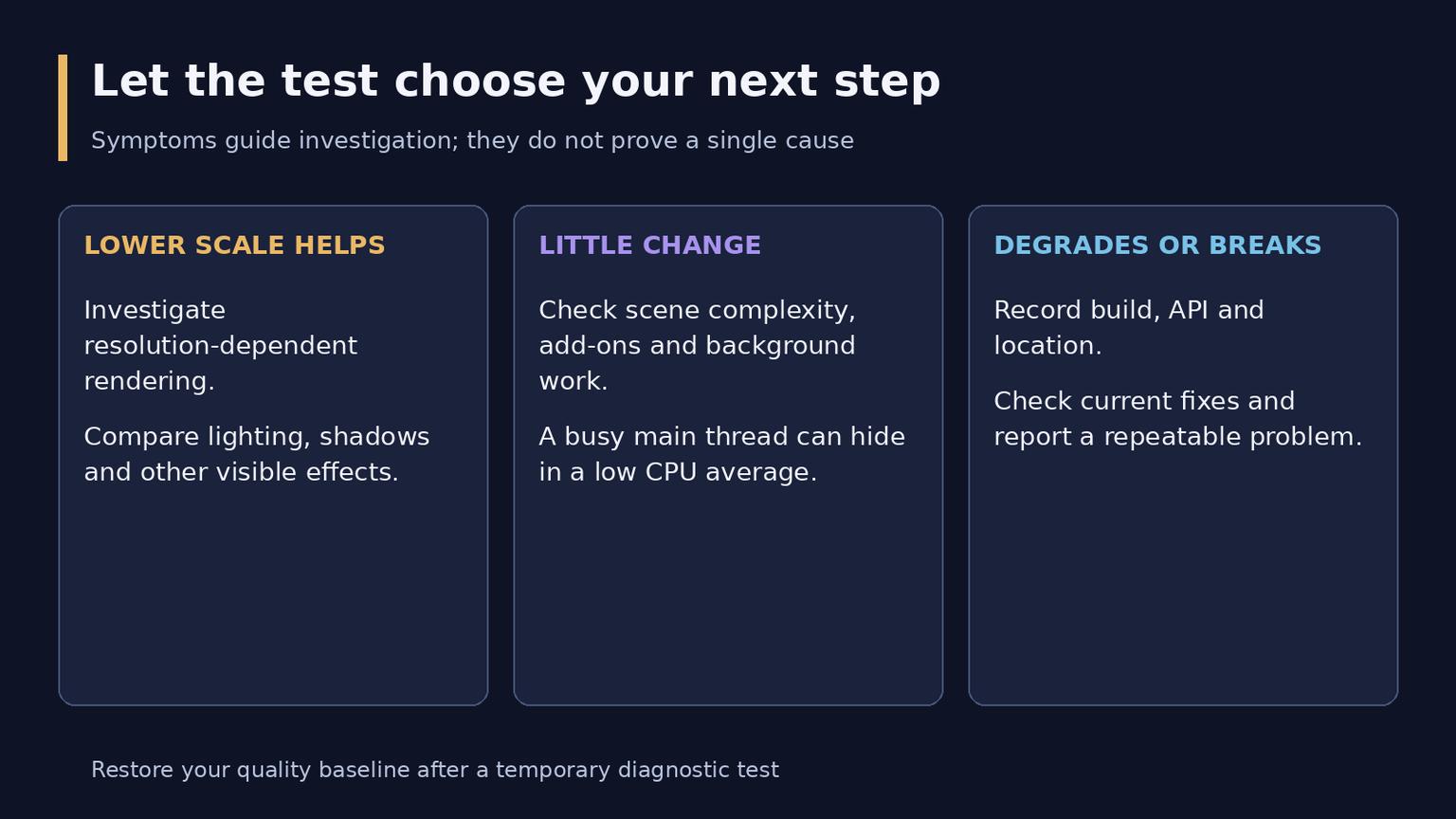
Как понимать три результата проверки производительности
Если снижение Render Scale заметно улучшает ту же сцену, исследуйте разрешение и требовательные эффекты. Это полезное направление проверки, а не доказательство того, что каждая задержка связана только с видеокартой.
Если масштаб почти ничего не меняет, а оживлённые места остаются медленными, проверьте процессорную нагрузку, дополнения, фоновые приложения и сам клиент. View Distance, Environment Detail и трава меняют сложность сцены: участвуют и подготовка на процессоре, и отрисовка на видеокарте. Низкая суммарная загрузка процессора не исключает занятости основного потока.
Если работа постепенно ухудшается или появляются неверные цвета, мерцание и пропавшие поверхности, нужна диагностика неисправности. Зафиксируйте сборку, место, API и последовательность воспроизведения. Сверьтесь с актуальными заметками беты, прежде чем считать постоянное снижение качества единственным выходом. Старое исправление не доказывает исчезновение всех похожих симптомов на любом оборудовании.
Ограничение кадров синхронизация и графический API
Выберите достижимый предел частоты кадров активной игры, чтобы не рассчитывать лишние кадры. Для окна в фоне полезен отдельный меньший предел. Ограничитель сдерживает верхнюю частоту, но не поднимает минимальную в тяжёлой сцене.
Vertical Sync меняет поведение разрывов изображения и порядок вывода кадров, иногда увеличивая задержку. На мониторах с адаптивной синхронизацией важны также настройки драйвера и рабочий диапазон. Проверяйте одновременно разрывы и отзывчивость: универсальное требование отключить синхронизацию или поставить ровно «частота монитора минус три» слишком категорично.
В Windows сравнивайте доступные API при воспроизводимых графических проблемах. В macOS используйте доступный для платформы способ отрисовки, не разыскивая DirectX. Сохраняйте рабочую настройку по умолчанию, пока контролируемая проверка не обоснует замену. Здесь ни один API не объявлен самым быстрым для всех систем, а расширенные параметры потоков и отправки команд не названы универсальным исправлением.
Сохраните читаемость боя и интерфейса
Качественная картинка включает понятную информацию. Подберите размер интерфейса под монитор и расстояние до него, оставьте хорошо видимыми полосы применения заклинаний противника, расположите важные рамки так, чтобы они не закрывали землю рядом с персонажем. Увеличивайте текст напрямую, не снижая ради этого разрешение всей игры.
Лекарю стоит проверить рамки группы во время урона и отрицательных эффектов. Танку и персонажу, наносящему урон, полезно оценить перекрывающиеся полосы противников и заклинание, которое нужно прервать. В PvP убедитесь, что информация о вражеских игроках различима при движении камеры. Это приоритеты роли, а не один обязательный макет.
Оставьте важные звуковые сигналы слышимыми при комфортной громкости. Звук и сеть решают другие задачи: удобная смесь звуков не повышает детализацию, а графические ползунки не исправляют нестабильное соединение. Настройку изображения не нужно превращать в перечень обязательных значений громкости и сетевых переключателей.
Частые вопросы
Нужно ли ставить всё на максимум
Только если результат нравится и игра достаточно плавно работает в ваших занятиях. Максимальное свечение, избыток заклинаний и дальность могут ухудшать читаемость по сравнению с продуманным умеренным набором.
Стоит ли включать трассировку теней
В обновлении беты от 1 октября соответствующий пункт убрали до исправления. Его возвращение проверяйте по последующим официальным заметкам, а не по старому снимку меню.
Вернут ли SD-модели производительность Classic
Такой гарантии нет. SD меняет облик персонажей, но обновлённая отрисовка мира Forever продолжает иметь значение.
Что сохранить после настройки
Снимок параметров, версии сборки и драйвера, разрешение монитора и короткую запись о маршруте проверки. После существенного обновления графики повторите сравнение. Воспроизводимый результат полезнее названия профиля без сведений об оборудовании и сцене.