Настройки графики WoW Forever: плавность и качество
ОтTardius
Последнее обновление:20 октября 2026
Для первого запуска выберите родное разрешение монитора, Render Scale 100% и умеренное качество теней. Оставьте Projected Textures включённым. Затем проверьте привычный маршрут и загруженную сцену: настройки, удобные для прогулки по лесу, могут не обеспечить такую же плавность в городе или групповом бою.
Ниже три отправные точки: максимальная производительность, баланс и качество изображения. Это рекомендации для самостоятельной проверки, не результаты измерений на конкретных видеокартах. Одного лучшего набора для любого компьютера нет.
Проверено 20 октября 2026 года по доступным материалам беты и коду интерфейса Forever, ветка с версией 1.60.1.70450. Это не отчёт о тестировании игрового клиента. Названия пунктов сохранены на английском там, где не подтверждена русская локализация. Набор опций зависит от сборки, системы и оборудования; после обновления сравните меню заново.
Совместимость ещё не означает комфортную игру
Blizzard отдельно описывает технический порог совместимости нового рендерера: архитектуры AMD GCN 1, NVIDIA Maxwell и Intel Skylake или новее. Он связан с поддержкой нужной операции вычислительных шейдеров. Это не минимальные системные требования для приемлемой производительности.
В официальном пояснении Radeon HD 7850, GeForce GTX 9xx/750 Ti и Intel HD 530 приведены именно как примеры совместимого оборудования ниже минимальных требований. Не считайте их рекомендацией к покупке. Полные требования сверяйте в карточке именно WoW Forever на Battle.net: требования Retail и других вариантов Classic не заменяют её.
Для слабой видеокарты важны разрешение и стоимость графических эффектов. Для компьютера с ограниченным процессором особенно показательны населённые места и бой с множеством участников. Мощная видеокарта сама по себе не устраняет ограничения процессора, дополнений или текущей беты.
Экран и масштаб: уберите случайную лишнюю нагрузку
Display Mode, Resolution и Render Scale
В проверенном интерфейсе доступны Windowed и Windowed Fullscreen. Отдельного эксклюзивного Fullscreen в этом списке нет, поэтому совет обязательно переключиться в него здесь неприменим. Выберите удобный режим и правильный монитор, а не ищите скрытое обещание прироста FPS.
Начните с родного разрешения дисплея и Render Scale 100%. Масштаб выше 100% заставляет игру отрисовывать больше пикселей; для диагностики низкой частоты кадров его лучше вернуть к 100%. UI Scale меняет размеры интерфейса и не является заменой масштабу отрисовки мира.
Если ограничивает видеокарта, сравните 100% с 90%, затем при необходимости с 80%. Эти значения - шаги проверки, не готовый рецепт. Смотрите на движущуюся траву, тонкие ветки, контуры персонажа и читаемость целей. Если разницы в плавности почти нет, верните более чёткое изображение и ищите ограничение дальше.
Сглаживание и восстановление изображения
FXAA, CMAA/CMAA2 и MSAA представлены в коде настроек, но доступность вариантов проверяется клиентом. Для баланса начните с CMAA2, если он предлагается; иначе сравните доступное FXAA с отключённым сглаживанием. Для качества можно испытать MSAA, не повышая одновременно Render Scale: иначе трудно понять стоимость каждого изменения.
В Resample Quality предусмотрен вариант FidelityFX Super Resolution. Это не подтверждение наличия FSR 2/3, DLSS, XeSS или генерации кадров. При пониженном Render Scale сравните доступные способы восстановления изображения в движении. Не включайте технологию только из-за названия и не переносите настройки из руководства по другой версии WoW.
Сначала найдите ограничение
Выберите повторяемую точку обзора и короткий маршрут. Дайте зоне загрузиться, затем сравнивайте одинаковую камеру, погоду и число участников насколько возможно. Меняйте один параметр либо одну связанную группу. Запишите исходные значения, чтобы быстро вернуться назад.
При диагностике учитывайте ограничитель FPS и VSync: достигнутый лимит объясняет невысокую загрузку видеокарты без неисправности. Для короткого сравнения можно временно убрать ограничение, затем вернуть его. Не сравнивайте ограниченный и неограниченный режимы как доказательство влияния теней.
Если снижение Render Scale заметно помогает в той же сцене, вероятно ограничение графической части. Начните с теней, освещения, экранных эффектов и масштаба. Если оно почти ничего не меняет, особенно в толпе, проверьте дальность объектов, дополнения и процессорную нагрузку. Общая загрузка CPU не показывает, насколько загружен самый занятый поток.
Это признаки для выбора следующего теста, не окончательный диагноз. Скачки времени кадра могут иметь другую причину: подгрузку, нехватку памяти, фоновые задачи или снижение частот при нагреве. Высокая задержка сети тоже не равна низкому FPS: характер проблемы нужно различать.
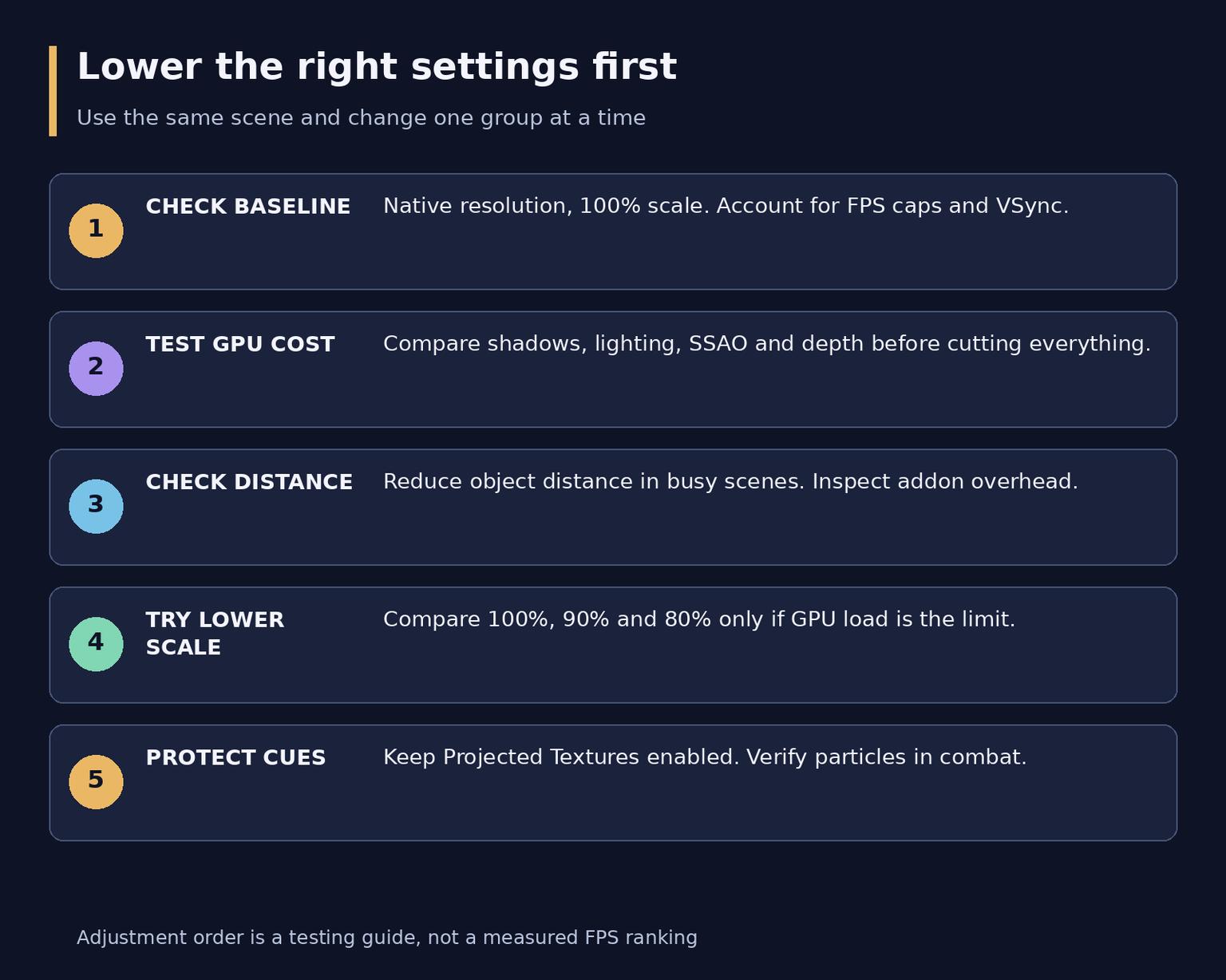
Снижайте стоимость изображения поэтапно, сохраняя видимость механик
Что менять и что оставить читаемым
Таблица задаёт отправную точку для сбалансированного профиля. Проверяйте только присутствующие в вашем меню варианты. В частности, у Texture Resolution в проверенном коде три уровня: Low, Fair и High; универсального Medium здесь нет.
Параметр | Старт для баланса | Когда менять |
Shadow Quality | Medium | Снижать при ограничении видеокарты; проверять бой и тёмные участки |
Secondary Lighting | Fair или Medium | Сравнить доступные уровни, если пункт присутствует; не путать с Ray Traced Shadows |
Liquid Detail | Medium | Проверить возле воды; бессмысленно оценивать только в сухой пещере |
Particle Density | Medium | Проверить опасные эффекты в бою; не выбирать минимум вслепую |
SSAO | Low | Сравнить с Disabled при нехватке графической мощности |
Depth Effects | Low | Снизить при ограничении видеокарты, проверить объём и глубину сцены |
Compute Effects | Fair | Сравнить с Low; оценить именно сцены, где эффект заметен |
Texture Resolution | High, если хватает памяти | Снизить до Fair при признаках нехватки видеопамяти и повторить маршрут |
Texture Filtering | 8x | Сравнить с 16x по чёткости поверхностей под углом и плавности |
Spell Density | Уменьшенный доступный вариант | Читать описание: сокращать лишние эффекты, сохраняя важные предупреждения |
Projected Textures | Enabled | Сохранять для проецируемых эффектов и читаемости механик |
View Distance / Environment Detail / Ground Clutter | Умеренное положение | Снижать по отдельности; смотреть вдаль, на объекты и растительность |
Дальность, тени и текстуры решают разные задачи
Shadow Quality, SSAO, глубина и вычислительные эффекты - первые кандидаты при ограничении графической части, а не доказанный рейтинг стоимости для всех сцен Forever. Liquid Detail проверяйте у реки или берега. Повышение опций, почти не видимых в текущем месте, затрудняет полезное сравнение.
View Distance, Environment Detail и Ground Clutter используют ползунки с отображаемыми уровнями 1-10. Не переносите внутренние значения переменных из чужого файла настроек. Уменьшите один ползунок на пару делений и проверьте ту же сцену. В городе дальние объекты и участники важнее, чем трава, которой вокруг почти нет.
Снижение Texture Resolution не обязано исправлять ограничение процессора. Если текстуры помещаются в память, сначала сравните более тяжёлые эффекты, сохраняя чёткие поверхности. При подозрении на нехватку видеопамяти проверьте Fair и повторный проход после загрузки. Само по себе число занятых гигабайтов ещё не доказывает причину рывков.
Бой важнее красивого пустого пейзажа
Projected Textures оставьте Enabled во всех трёх профилях. Код интерфейса предупреждает, что отключение может скрыть боевые подсказки. Дешёвое изображение, на котором не видно опасной области, не становится хорошей настройкой для подземелья или PvP.
У Spell Density есть сокращённые и полный варианты при поддержке этой системы клиентом. Ориентируйтесь на описание доступного пункта, а не на название из Retail. Particle Density снижайте осторожно: проверяйте собственные, союзные и вражеские эффекты в знакомом бою. Нет подтверждённой гарантии, что любой минимум одинаково безопасен во всех механиках.
Если доступен отдельный профиль графики для группового контента, настройте его самостоятельно и убедитесь, что включается нужный набор. Сохраняйте видимость механик, а экономьте на дальности, декоративных эффектах и дорогом освещении. Не оценивайте такой профиль только стоя в одиночестве.
Три профиля под вашу задачу
Максимальная производительность
Подходит слабому компьютеру или сценам, где важнее устойчивое управление. Начните с низких или умеренных теней, SSAO Disabled и низких Depth Effects. Вторичное освещение, если доступно, оставьте на Fair. Уменьшайте дальность объектов по результату проверки, а Render Scale снижайте только если это действительно помогает.
Не превращайте профиль в отключение всего подряд: Projected Textures остаётся включённым, Particle Density требует проверки в бою. Текстуры можно сохранить на High при достаточной памяти. Цель - полезная плавность, а не минимальное число в каждом меню.
Баланс
Подходит как начальная точка для среднего компьютера: родное разрешение, 100% масштаба, умеренные тени и жидкость, невысокие SSAO и глубина, читаемые эффекты. Используйте таблицу, затем отдельно проверьте воду, город и группу. Установите достижимый предел FPS, если хотите снизить шум и лишнюю нагрузку.
Если комфорт есть только в пустой зоне, уменьшите дорогие эффекты или групповую дальность, а не повышайте общий ползунок по красивому виду леса. Сохранённый профиль должен выдерживать ваш обычный игровой сценарий.
Качество изображения
Для мощного компьютера повышайте тени, освещение, жидкость и дальность по одному. Сначала добейтесь желаемой плавности при 100% масштаба. Лишь затем проверяйте более затратное сглаживание или масштаб выше 100%. Даже здесь Ultra не обязано быть лучшим выбором для каждой опции.
Обязательно повторите тяжёлую сцену. Если ограничивает CPU, дополнительная графическая мощность не гарантирует устойчивый FPS в толпе. Отдельный более лёгкий профиль группы может быть разумнее одинакового максимума везде.
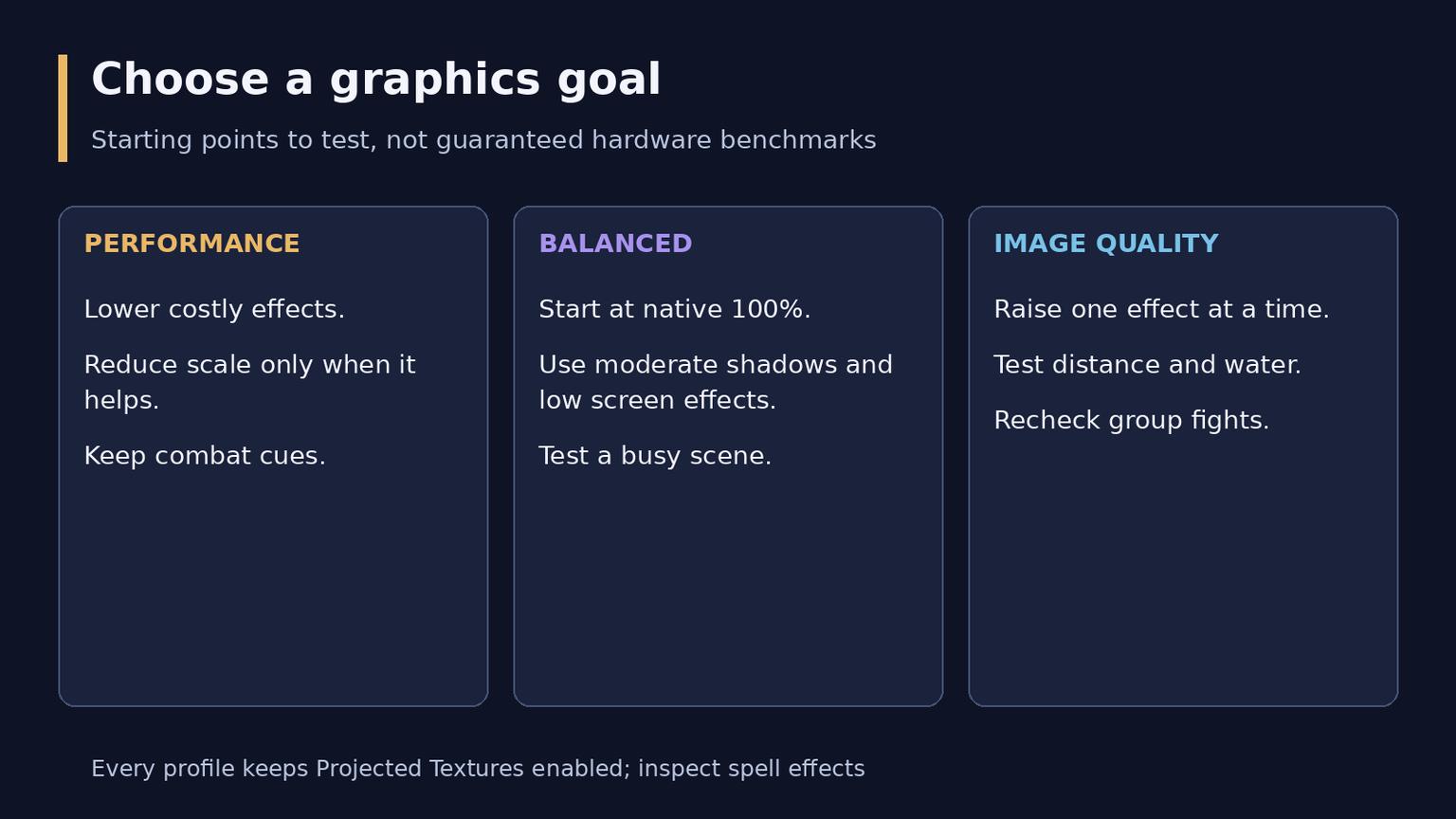
Производительность, баланс и качество различаются приоритетами, но сохраняют видимость механик
VSync, лимиты кадров и задержка
VSync помогает бороться с разрывами изображения, но меняет поведение вывода и может влиять на задержку. Сравните включённый и выключенный варианты на своём дисплее. Не называйте его обязательным для каждого компьютера; отдельно учитывайте поддержку переменной частоты обновления монитором и драйвером.
Foreground FPS ограничивает частоту активного окна, Background FPS - фонового. В проверенном интерфейсе оба ползунка имеют диапазон 8-200. Выберите устойчивую цель, например 60, 90 или 120, только если ваш компьютер её удерживает в нужной сцене. Эти числа не прогноз производительности. Для фонового окна можно задать меньший предел, если не требуется плавное наблюдение за ним.
Target FPS - отдельная настройка, не название жёсткого ограничения Foreground FPS. Не используйте её как единственное доказательство, что игра не может отрисовать больше кадров. При сравнении записывайте все активные ограничители.
На Windows код предусматривает Low Latency Mode с проверкой поддержки вариантов, включая Auto Detect, встроенный режим, NVIDIA Reflex и Intel XeLL. Начните с автоматического выбора. Не заставляйте неподдерживаемый режим работать через консоль. Снижение задержки обработки кадров не означает исправления сетевой задержки или гарантированного увеличения FPS.
Условные опции: не ищите то, чего меню не предлагает
Ray Traced Shadows в проверенном коде не показывается при поддержке Secondary Lighting и не предлагается на Mac. Поэтому отсутствие этого пункта не доказывает ошибку установки. Если он доступен на вашей системе, для производительности начните с Disabled, а качество проверяйте отдельно. Secondary Lighting не следует объявлять тем же самым переключателем трассировки.
На Windows список Graphics API формируется из доступных клиенту вариантов. Сохраните исходный выбор; менять API стоит для воспроизводимой проблемы, а не по общему обещанию, что один всегда быстрее другого. Примените требуемый клиентом перезапуск, повторите ту же сцену и верните значение при ухудшении. Не обещайте одинаковый список API на Windows и Mac.
В октябрьских заметках Blizzard исправляла чрезмерно яркий туман при низких тенях и переносила Bloom Intensity в Advanced. Если изображение странное, проверьте текущую сборку и заметки обновления, прежде чем считать поведение неизменной особенностью видеокарты.
Если низкий FPS остаётся
Начните с сохранённых разрешения, масштаба и активного профиля. Сравните пустую зону с городом и группой: проблема только в толпе требует другого теста, чем постоянная высокая нагрузка GPU везде. Затем проверьте драйвер видеокарты и тяжёлые фоновые процессы.
Для отдельного сравнения запустите игру без дополнений. Если поведение изменилось, возвращайте их небольшими группами и повторяйте тот же маршрут. Не удаляйте все настройки без сохранения и не начинайте с переустановки игры: сначала нужно сузить причину.
На ноутбуке сравнивайте одинаковый режим питания и подключение к сети. Убедитесь, что используется нужная видеокарта, если их две. Встроенная графика делит ресурсы системы; техническая совместимость не обещает высокого качества. Нагрев, ограничение питания и фоновая нагрузка могут менять результат даже при одинаковых ползунках. Не компенсируйте их опасным разгоном.
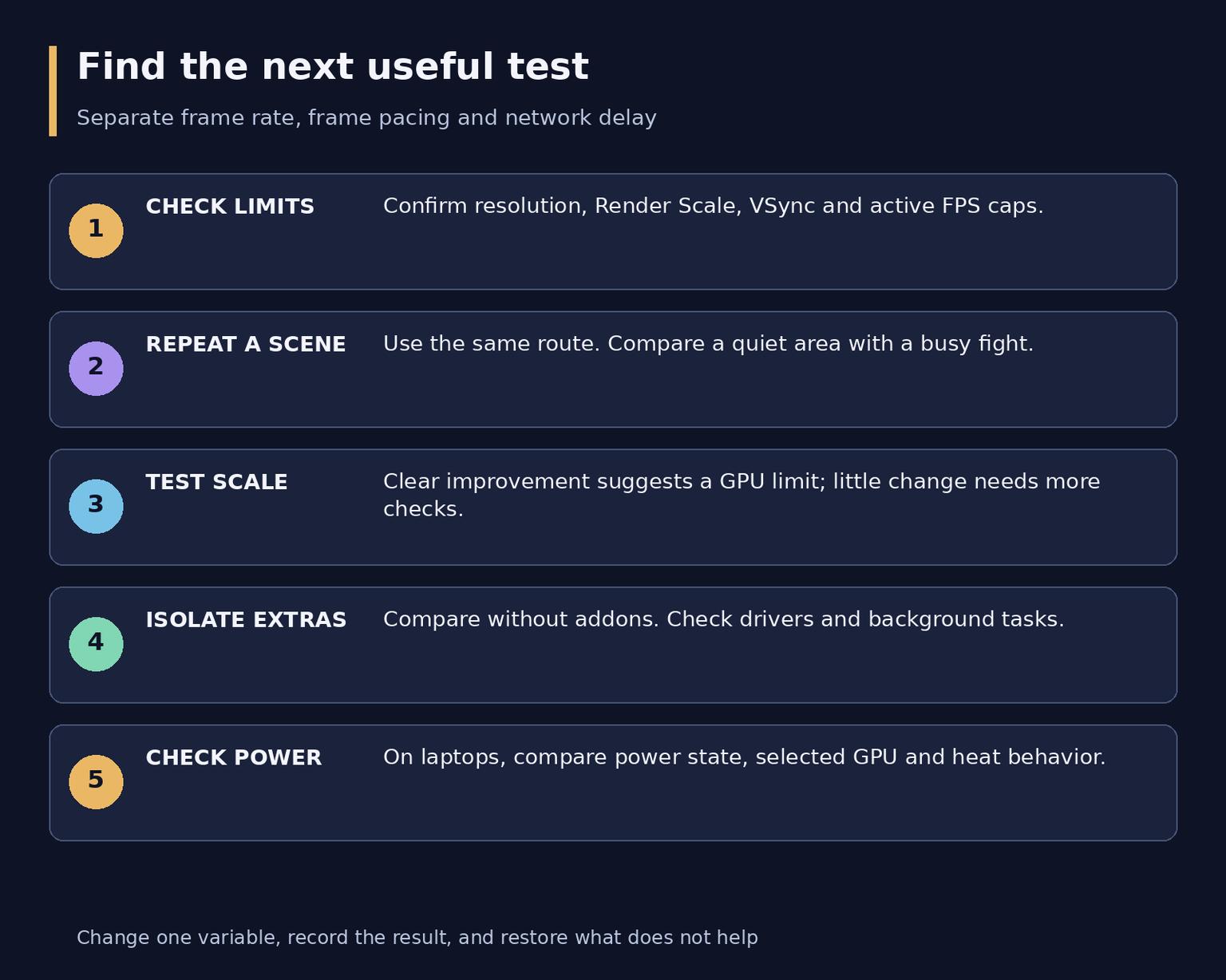
Повторяемая сцена и одно изменение за раз полезнее случайного снижения всех настроек
Частые вопросы
Режим Classic автоматически быстрее Enhanced?
Нет такой универсальной гарантии. Выбор опыта включает не только внешний вид, но и элементы интерфейса и удобства. Сравнивайте фактические графические значения и одну сцену, а не только название режима.
Почему после Alt-Tab падает частота кадров?
Проверьте Background FPS и активность окна. Фоновый предел может быть намеренно ниже основного. Оценивайте плавность активной игры после возвращения, не смешивая два режима.
Можно перенести готовый файл настроек из другой версии WoW?
Без проверки не стоит. Набор пунктов, диапазоны и поддержка различаются. Сохраните текущую конфигурацию и переносите только понятные значения, доступные в меню Forever.
Нужно заново всё настраивать после обновления беты?
Не обязательно. Сначала проверьте выбранный профиль и изменённые пункты по заметкам сборки, затем повторите короткий маршрут. Полный сброс нужен только для конкретной диагностики, с сохранёнными исходными настройками.